Bi İşvar yükleniyor...
homeAna sayfa
Kurumsal ve yasal metinler
Nasıl Kullanılır
Mobil uygulamamızı nasıl kullanacağınızı öğrenin
 Profil Düzenleme
İş Yapmak
İlan Vermek
Mesajlaşma
Referans Sistemi
Puanlar
Profil Düzenleme
İş Yapmak
İlan Vermek
Mesajlaşma
Referans Sistemi
Puanlar
Profil bilgilerinizi nasıl düzenleyeceğinizi öğrenin
1
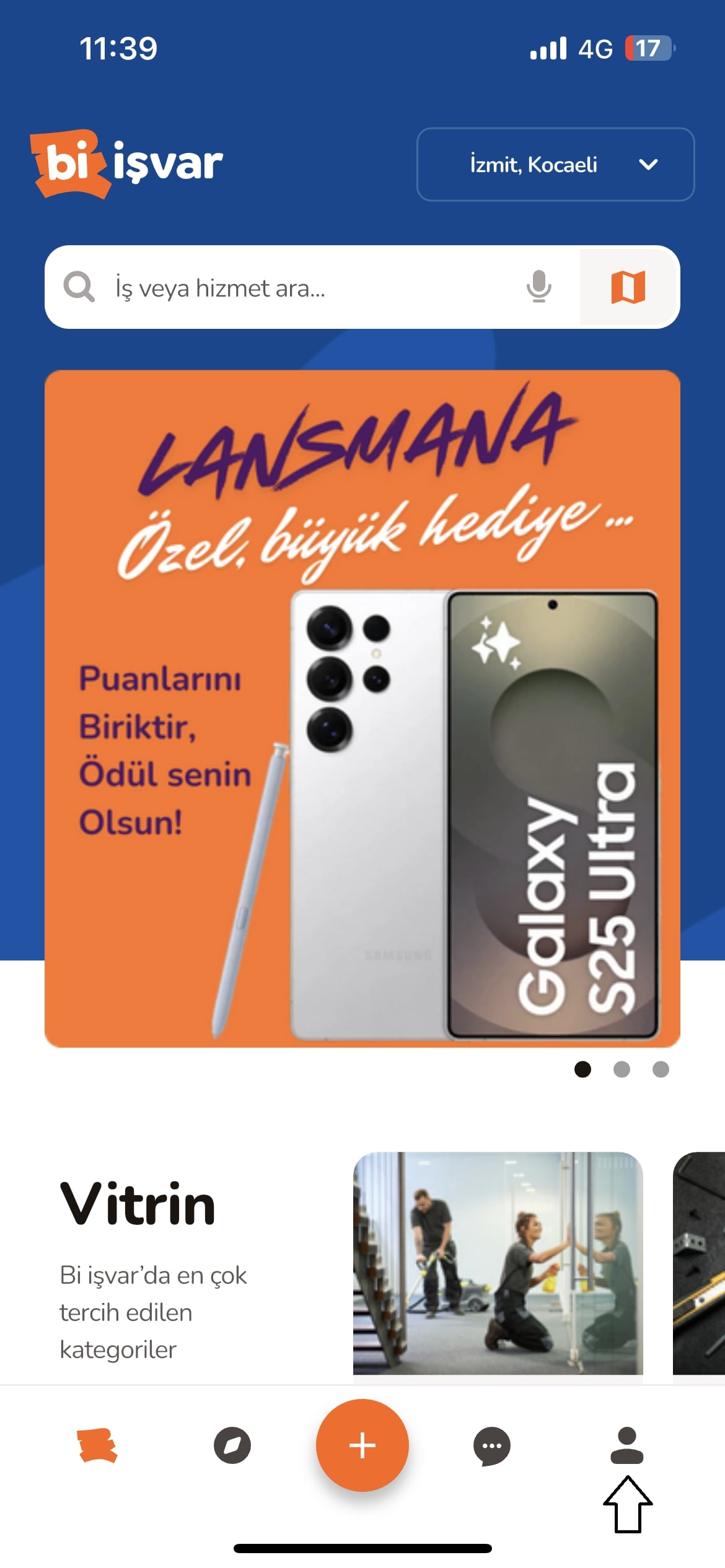
Profil Simgesine Tıklayın
Anasayfada alttaki bar'da en sağdaki profil simgesine tıklayın.
2
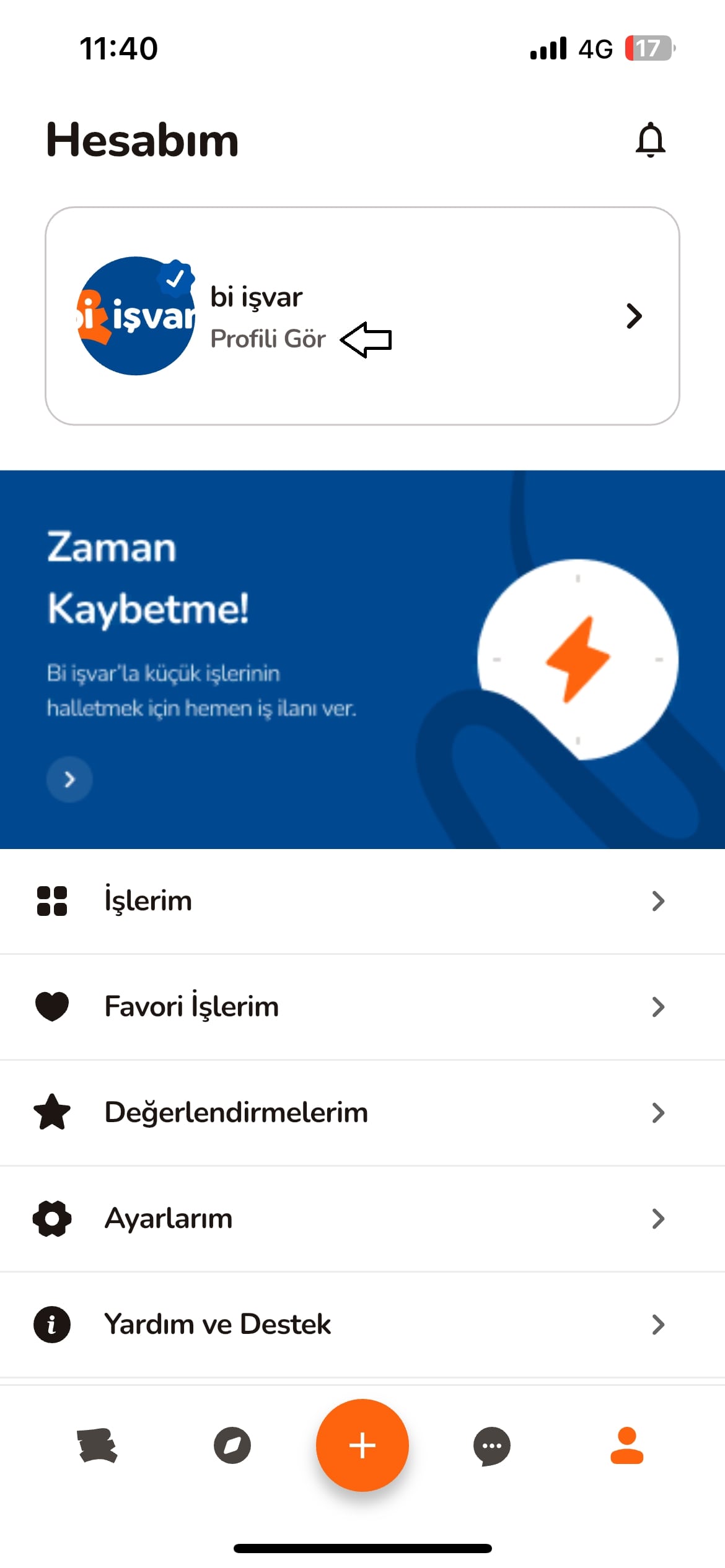
Profili Gör'e Tıklayın
Profil sayfasında düzenlemeler yapmak için isminiz altındaki "Profili Gör"'e tıklayın.
3
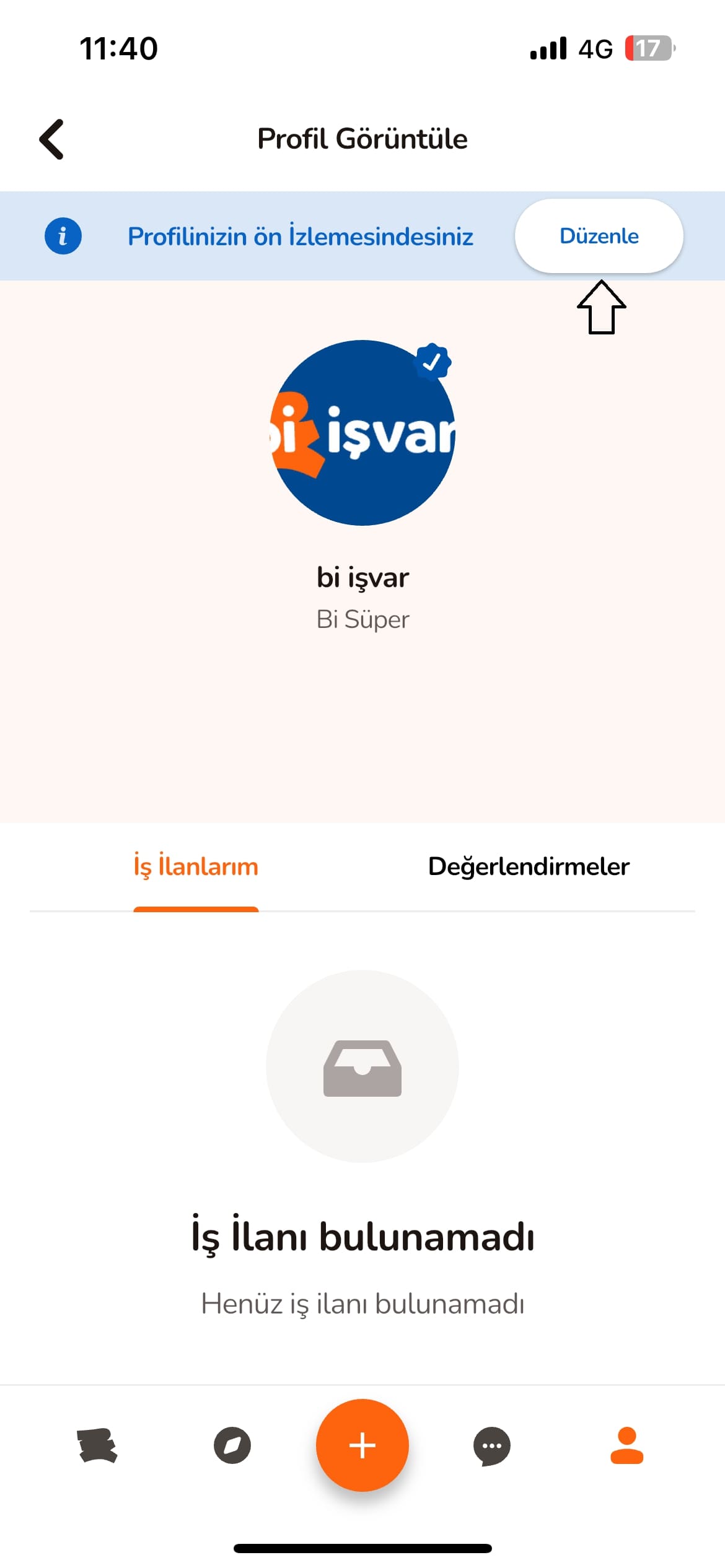
Düzenle Butonuna Tıklayın
Profiliniz sayfasında sağ üstteki "Düzenle" butonuna tıklayın.
4
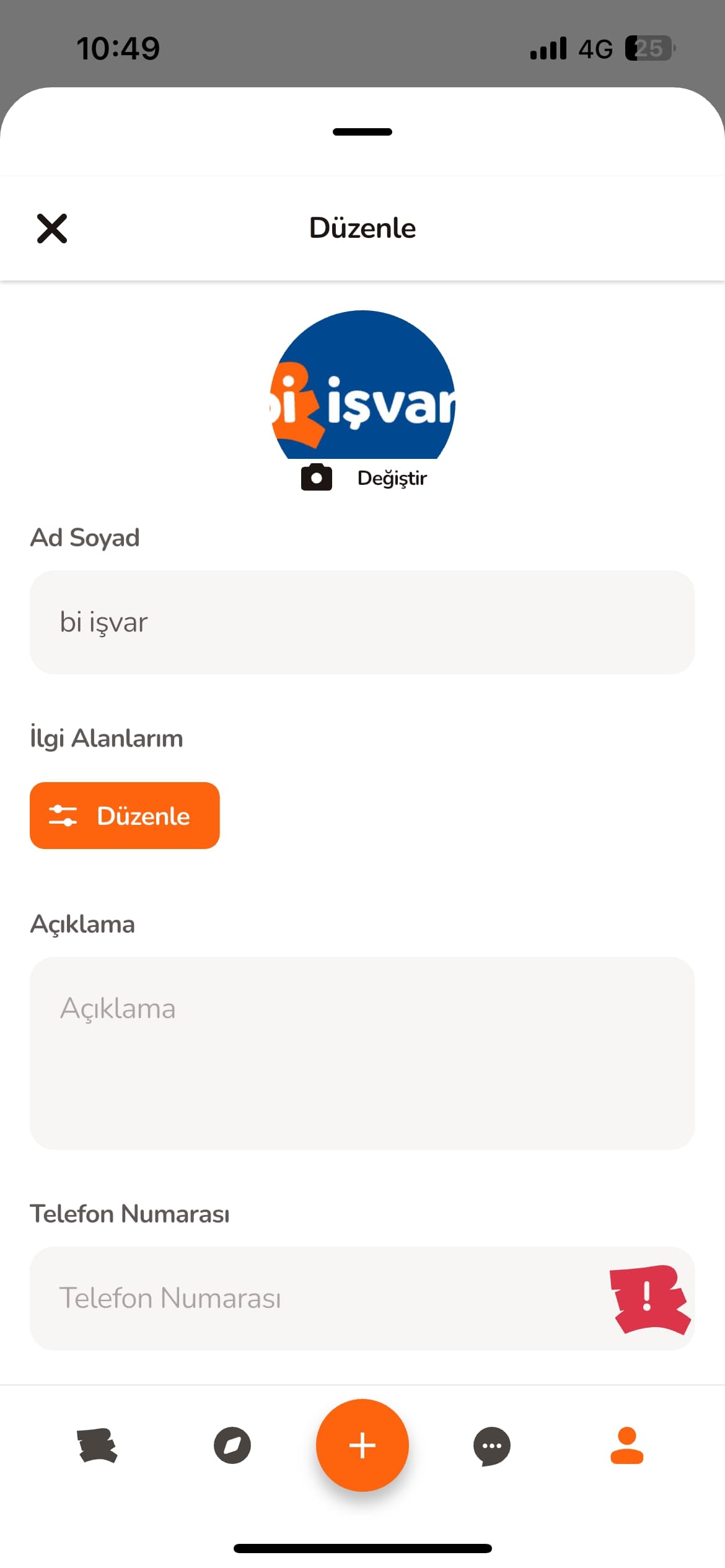
Profil Düzenleme Sayfası
Bu profil düzenleme sayfasında profil fotoğrafınızı, isminizi, ilgi alanlarınızı, telefon numaranızı güncelleyebilirsiniz.
5
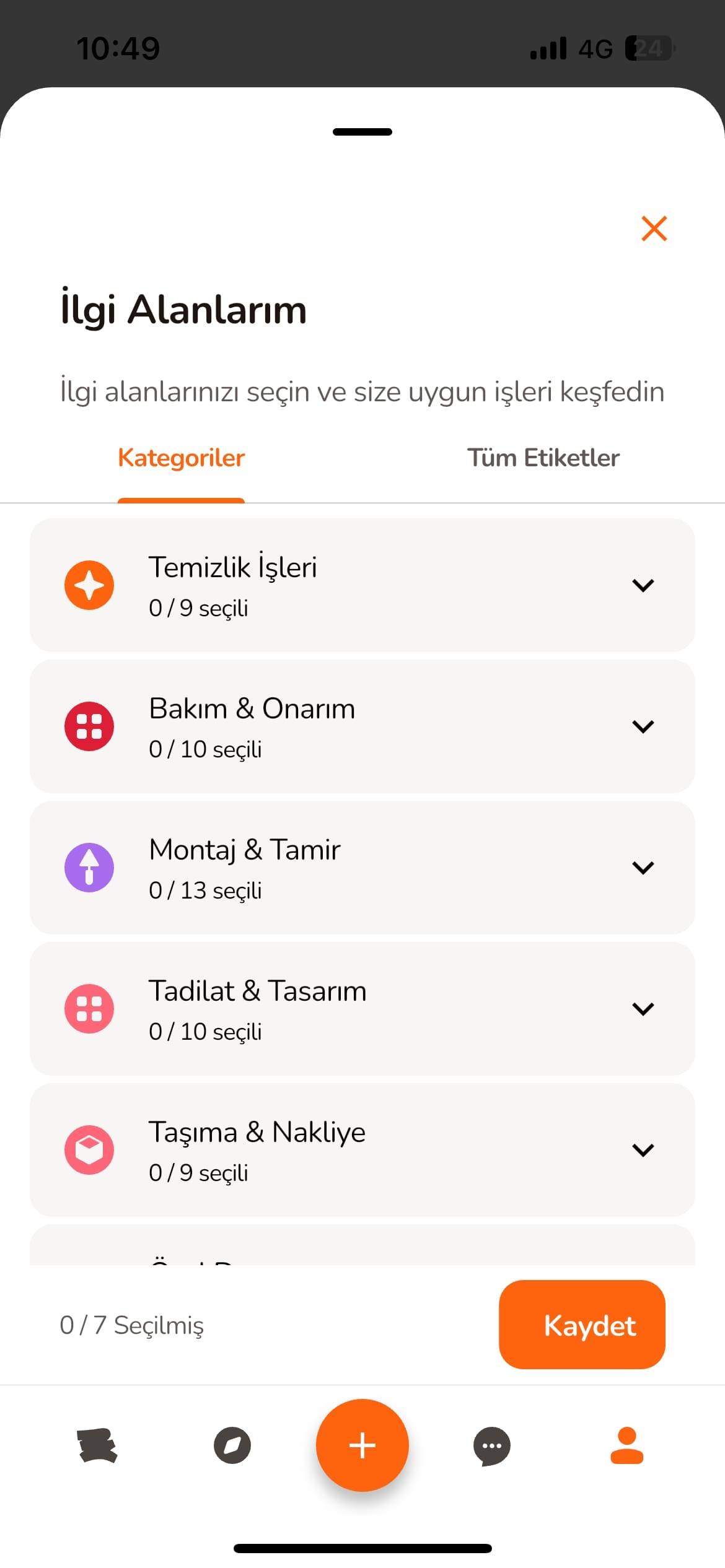
İlgi Alanlarınızı Güncelleyin
İlgi alanlarınızı değiştirmek için "İlgi Alanlarım" altındaki düzenle butonuna tıklayın ve açılan bu sayfada ilgi alanlarınızı etiketler arasından seçin. Ve ardından "Kaydet" butonuna tıklayın.
6
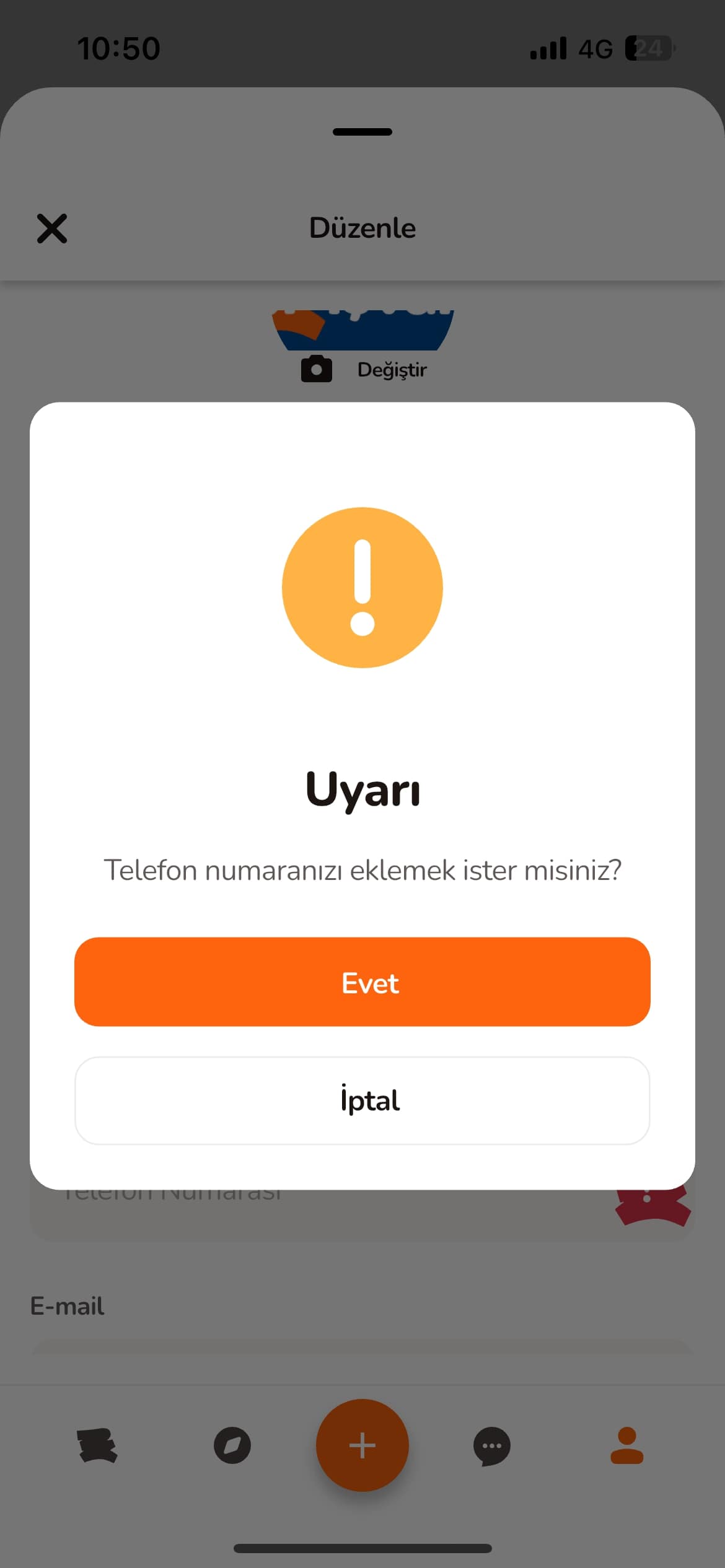
Telefon Numaranızı Ekleyin
Telefon numaranızı değiştirmek için telefon numarası kutusuna tıklayın, size "Telefon numaranızı eklemek ister misiniz?" diye uyarı kutusu açılacak ve "Evet"'e basın.
7
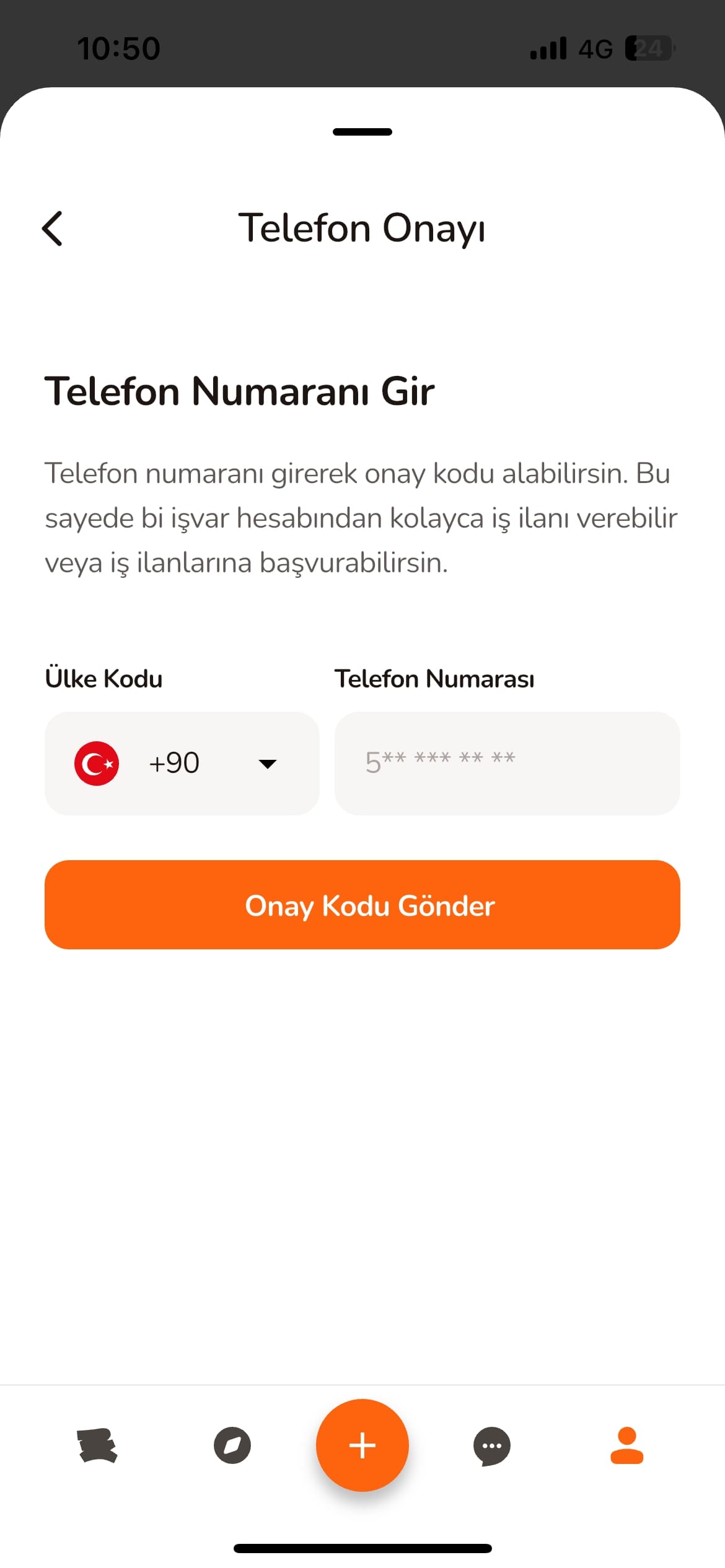
Telefon Numaranızı Doğrulayın
Telefon numaranızı girin ve "Onay Kodu Gönder"'e tıklayın. Ardından size gelen SMS'teki sayıyı kutuya yazın ve tebrikler! Artık telefon numaranızı sisteme başarıyla kaydettiniz.
İş ilanlarını nasıl bulacağınızı ve başvuru yapacağınızı öğrenin
1
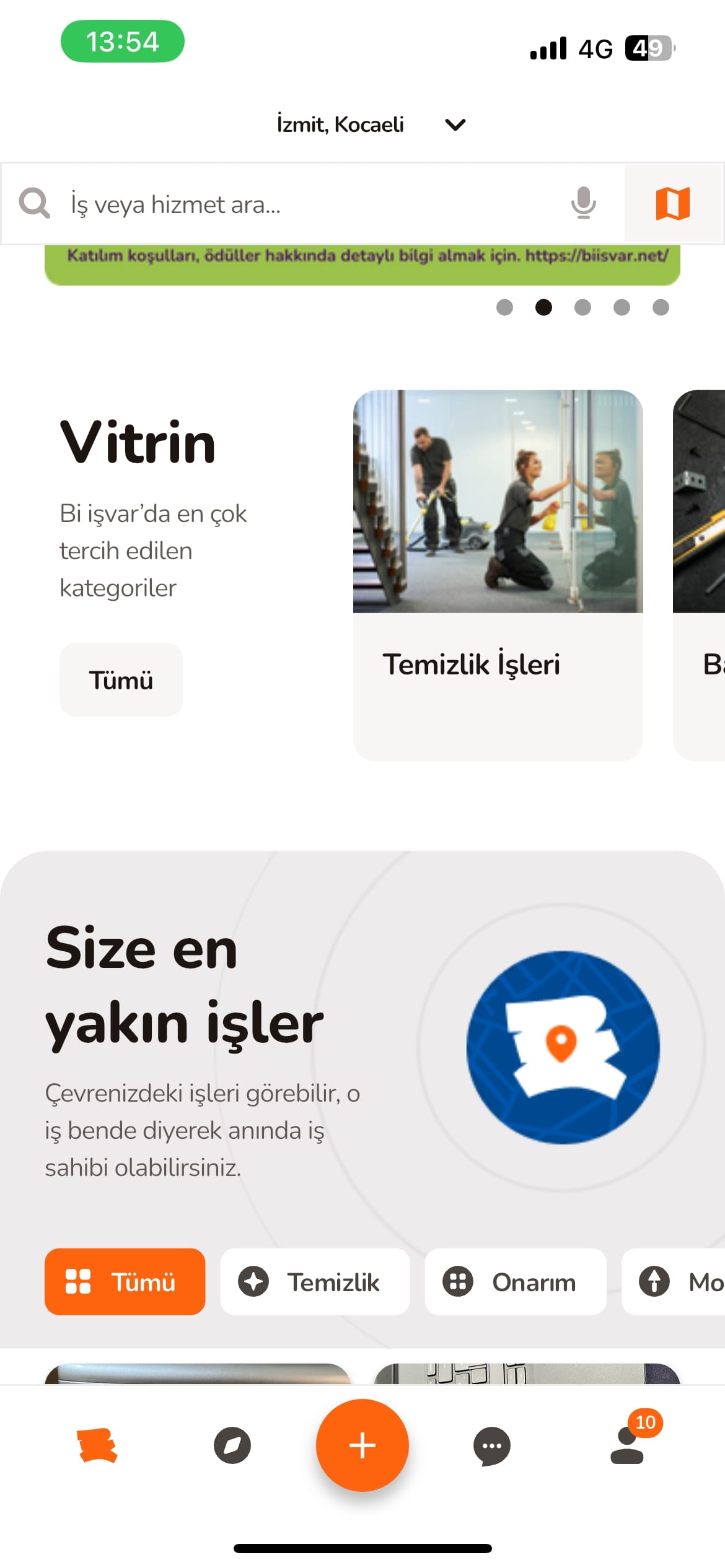
Vitrin Kategorilerini İnceleyin
Anasayfaya girip vitrin kısmından en çok tercih edilen kategorilere bakıp dilediğiniz kategoriden iş ilanlarına bakabilirsiniz.
2
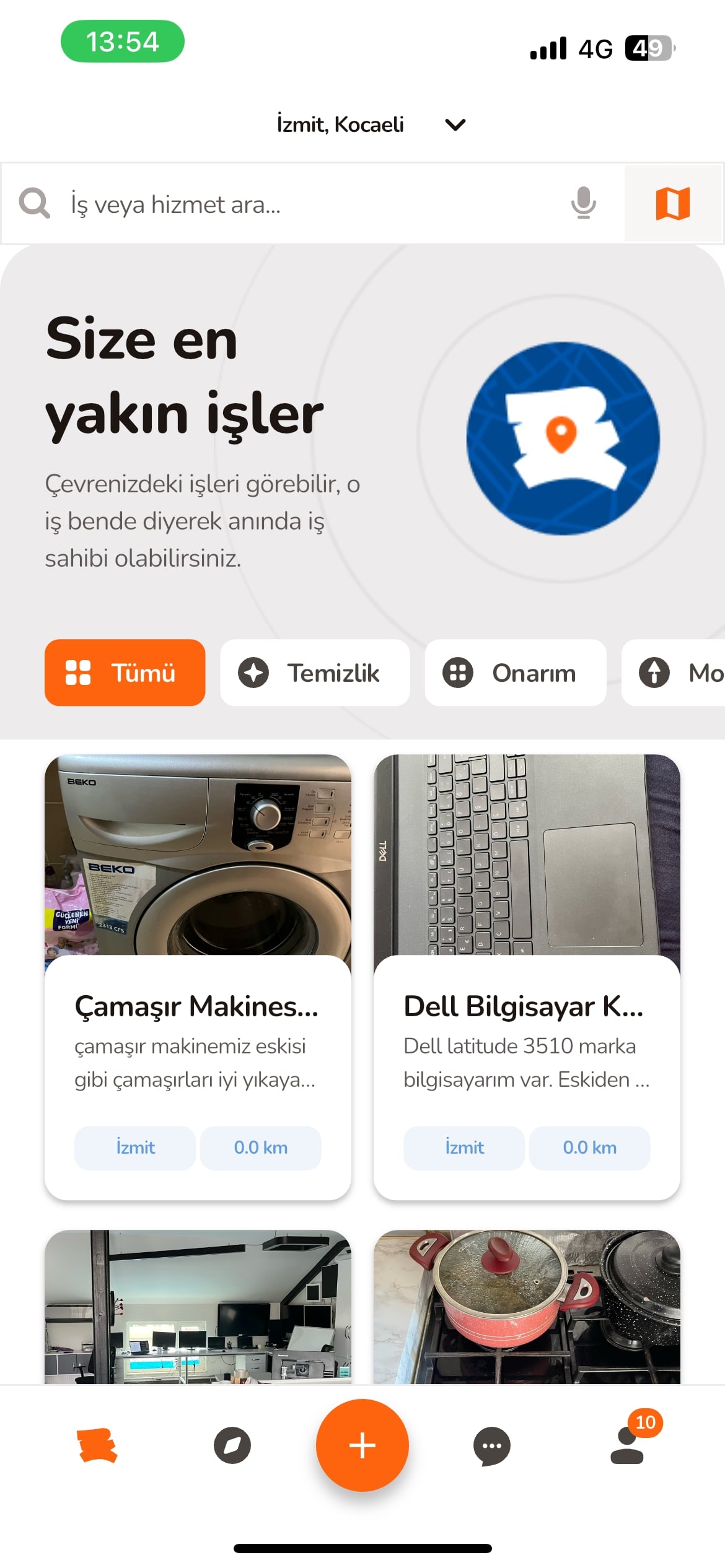
Size En Yakın İşleri Görün
"Size en yakın işler" bölümünden konumunuza en yakın işleri görebilirsiniz.
3
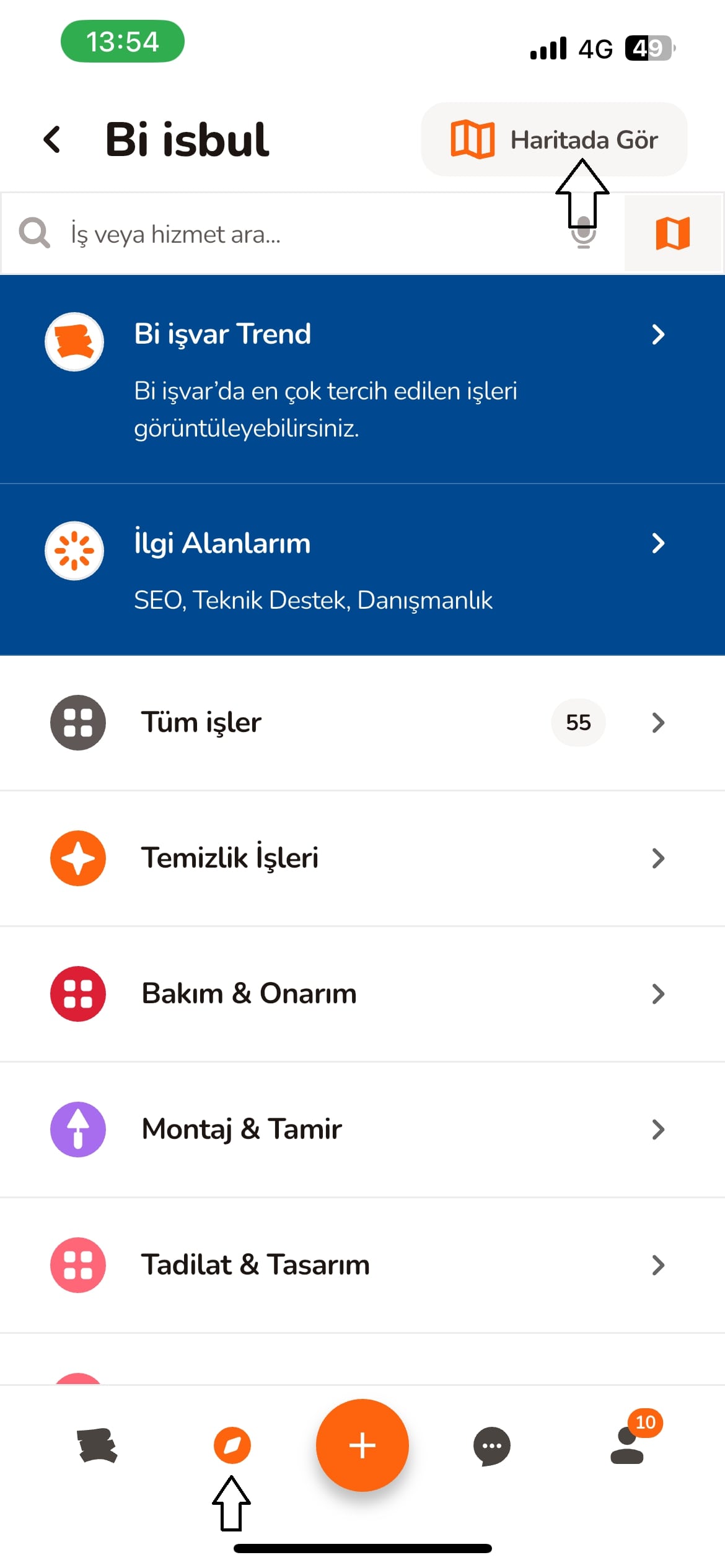
Harita ve Trend Seçenekleri
Sayfanın altındaki bar'da 2. sıradaki harita simgesine tıklayarak:
- bi işvar trend: En çok tercih edilen işleri görmenizi sağlar
- İlgi alanlarım: Profilinizi düzenlerken seçtiğiniz ilgi alanlarınıza göre iş ilanlarını görmenizi sağlar
- Tüm kategoriler: Sayfanın devamında tüm kategorilerin iş ilanlarını görebilirsiniz
4
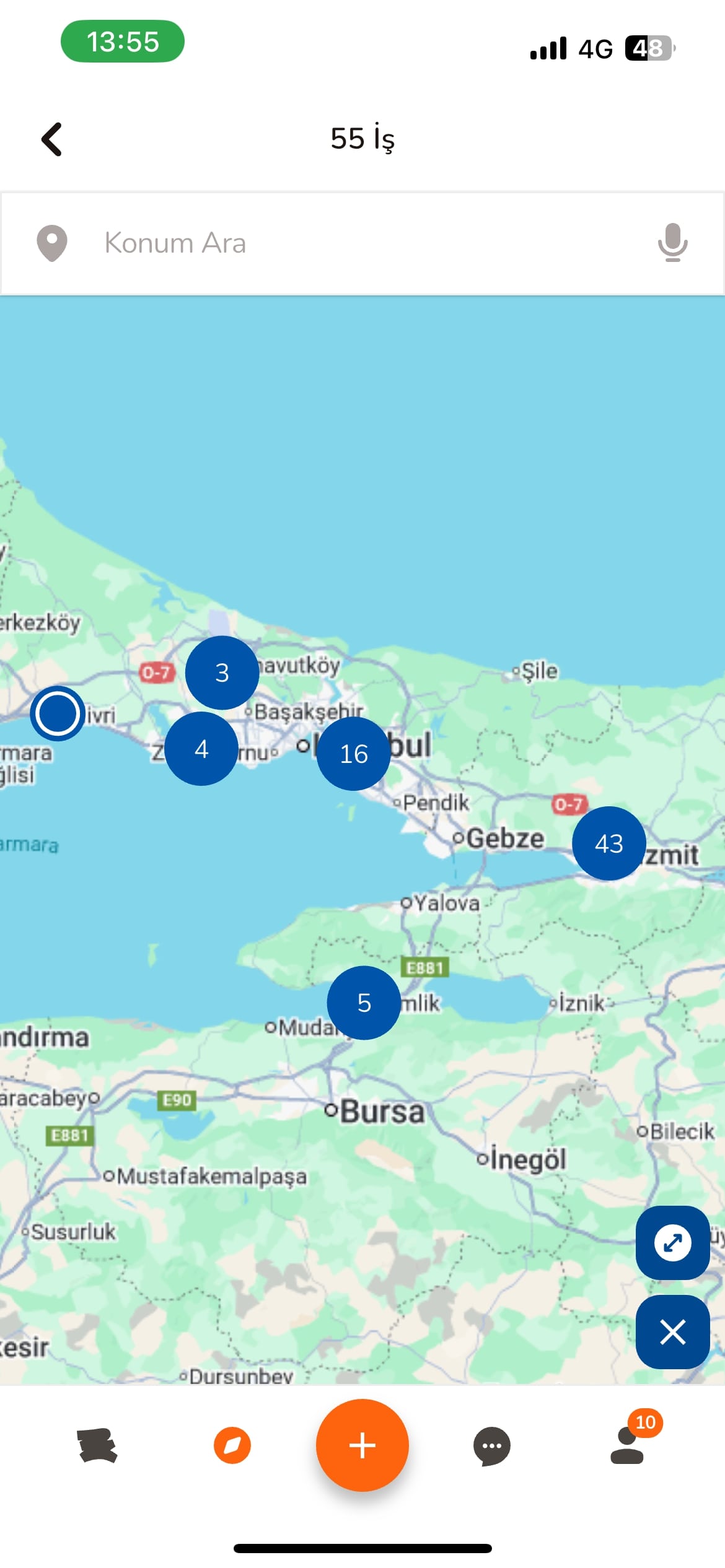
Haritada Görüntüleyin
Bir önceki adımda sağ üstteki "Haritada gör" butonuna tıklayarak Türkiye haritasında şehir bazlı iş ilanlarını görmenizi sağlar.
5
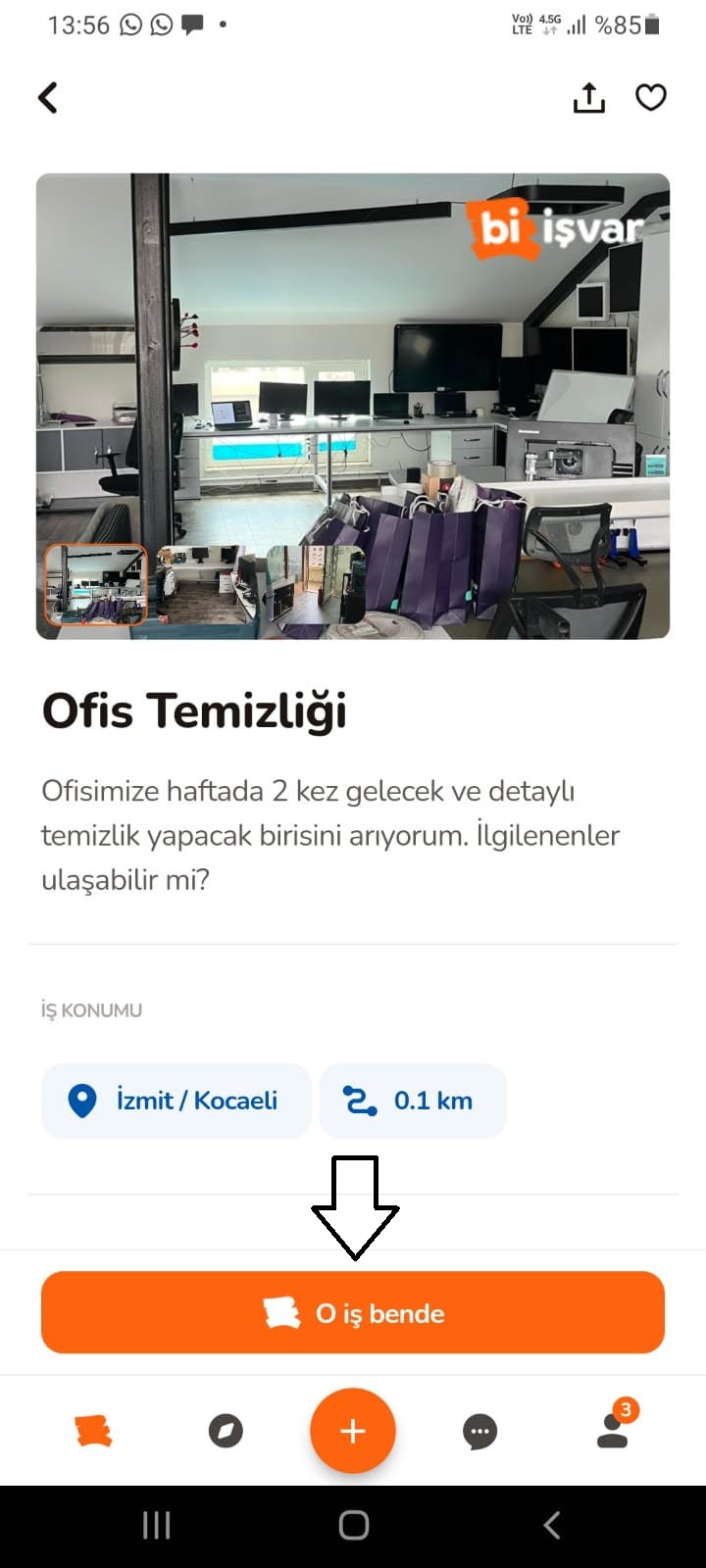
İşe Başvuru Yapın
Bir işi yapmak istediğinizde ilgili ilana tıklayın ve alttaki "O iş bende" butonuna tıklayın. Ardından iş veren ile sohbet kısmınız açılacak. Devamı için mesajlaşma rehberine bakın.
İş ilanınızı nasıl oluşturacağınızı öğrenin
1
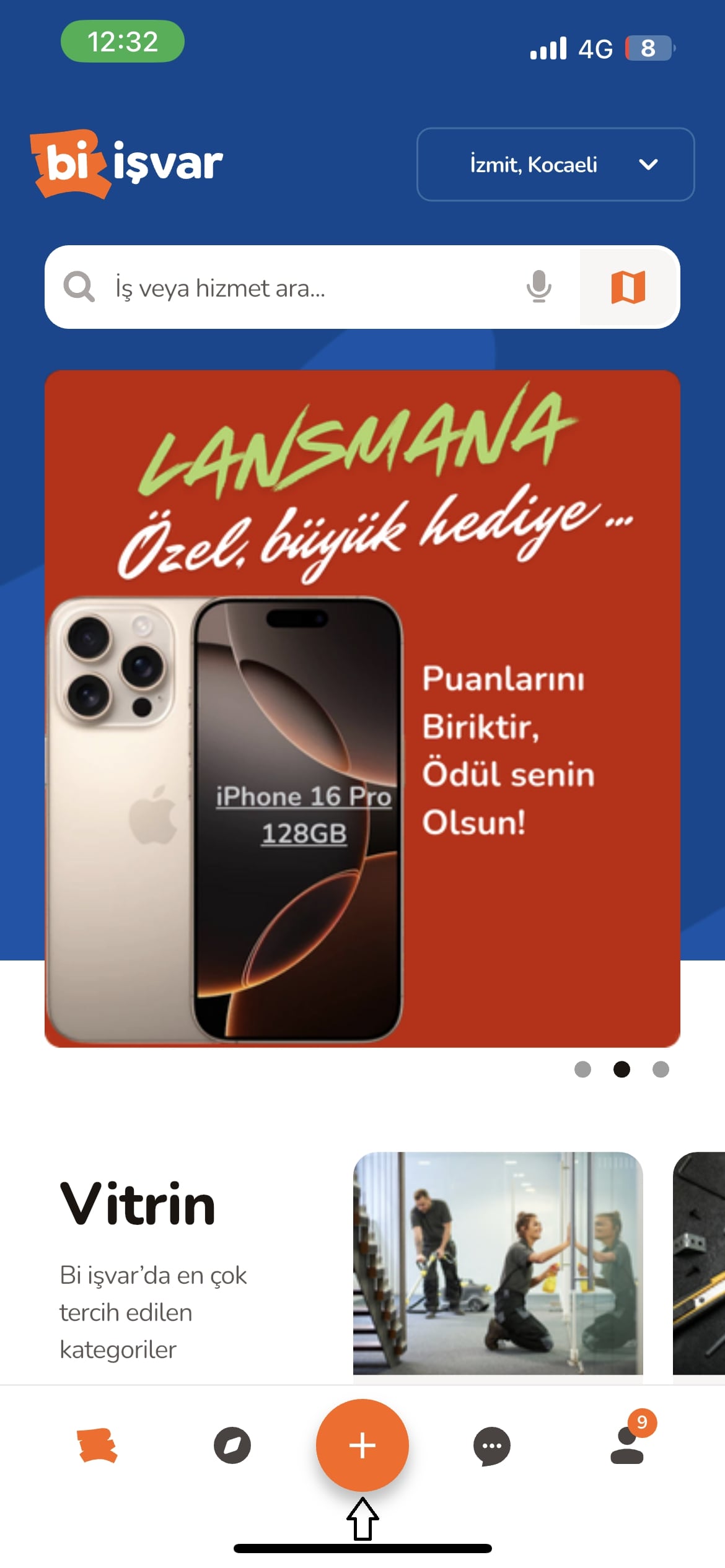
İlan Ekleme Butonuna Tıklayın
Anasayfanın altındaki barda ortadaki ilan ekleme butonuna tıklayın.
2
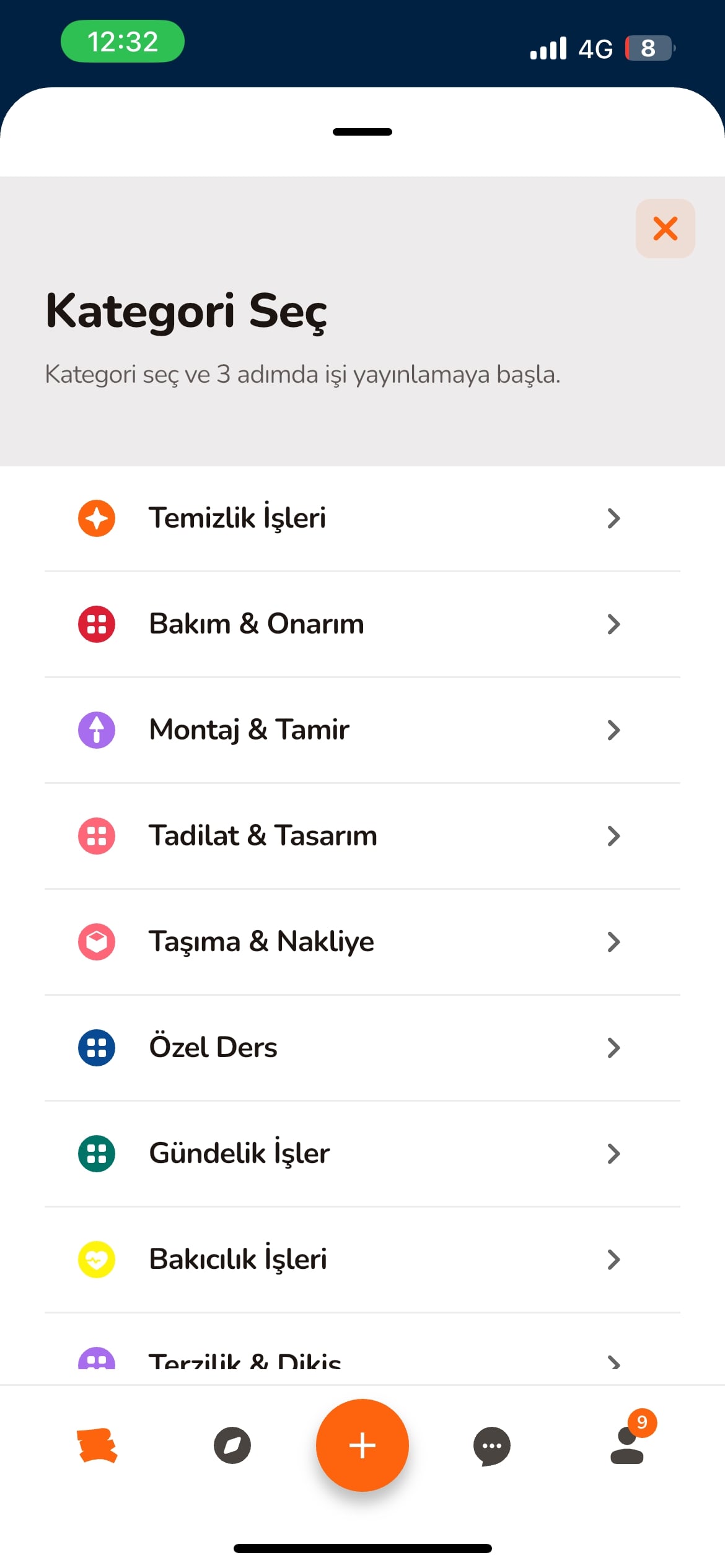
Kategori Seçin
Toplam 19 tane kategorimiz arasından işinize uygun kategoriyi seçin.
3
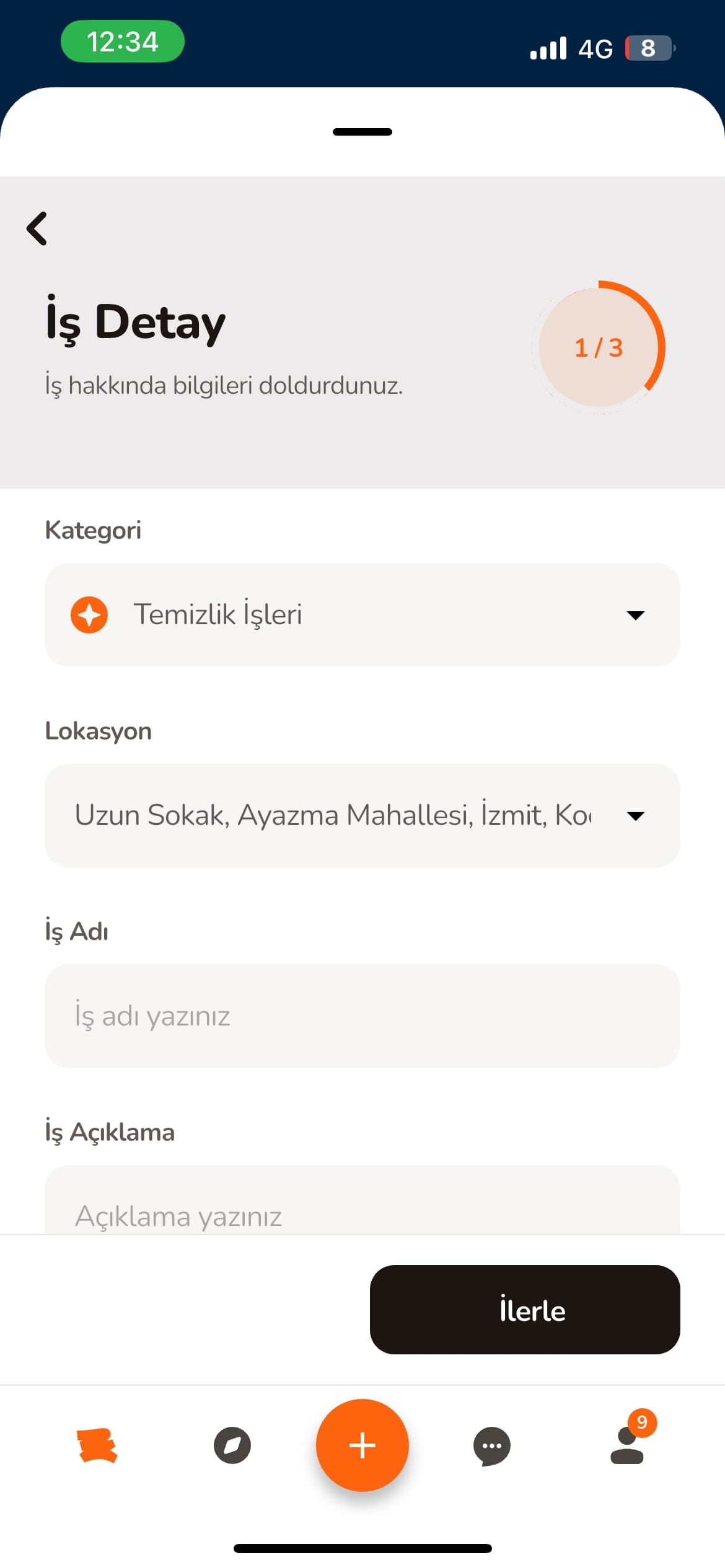
İş Detaylarını Girin
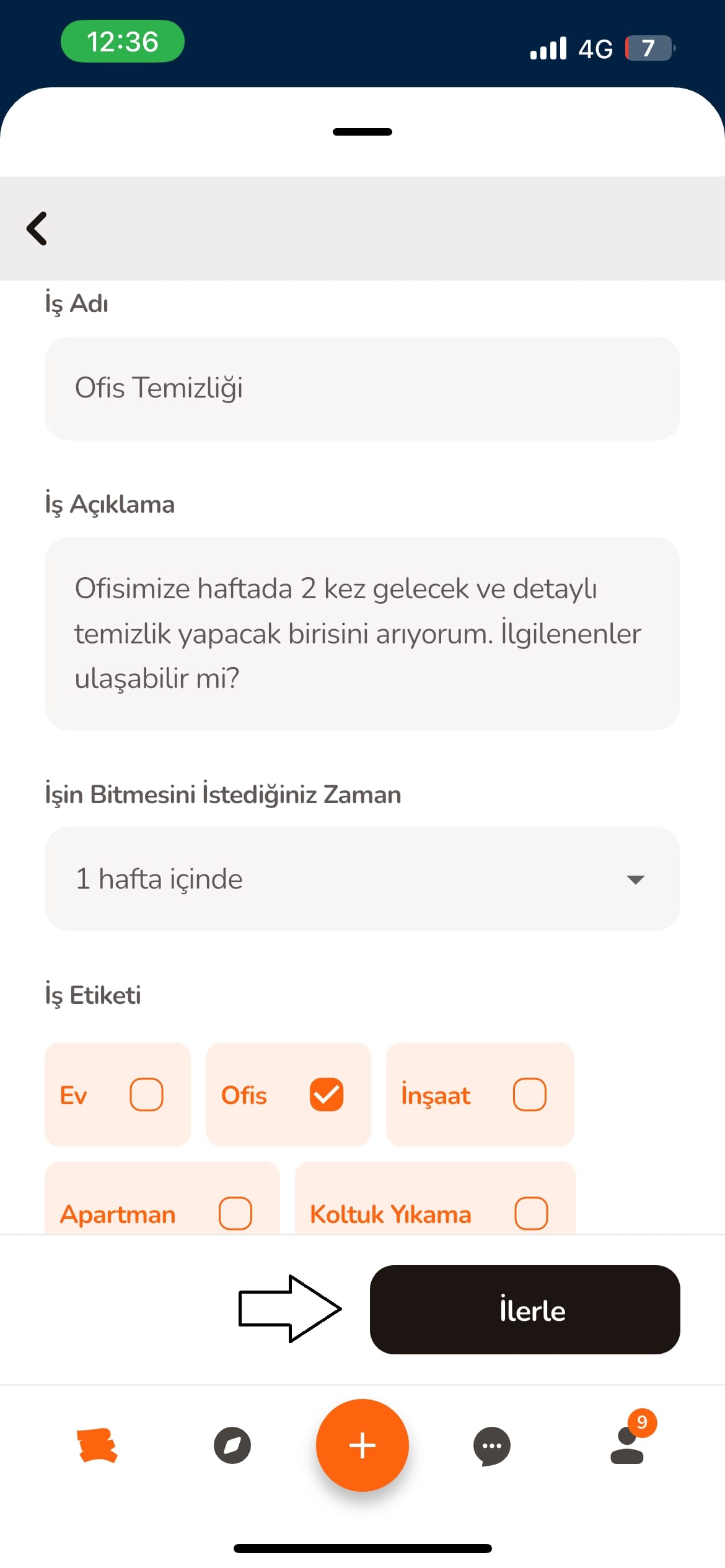
İş detay sayfası açılacak. Buradan işi yaptırmak istediğiniz adresi, iş adını, iş açıklamasını ve iş etiketini seçin.
4
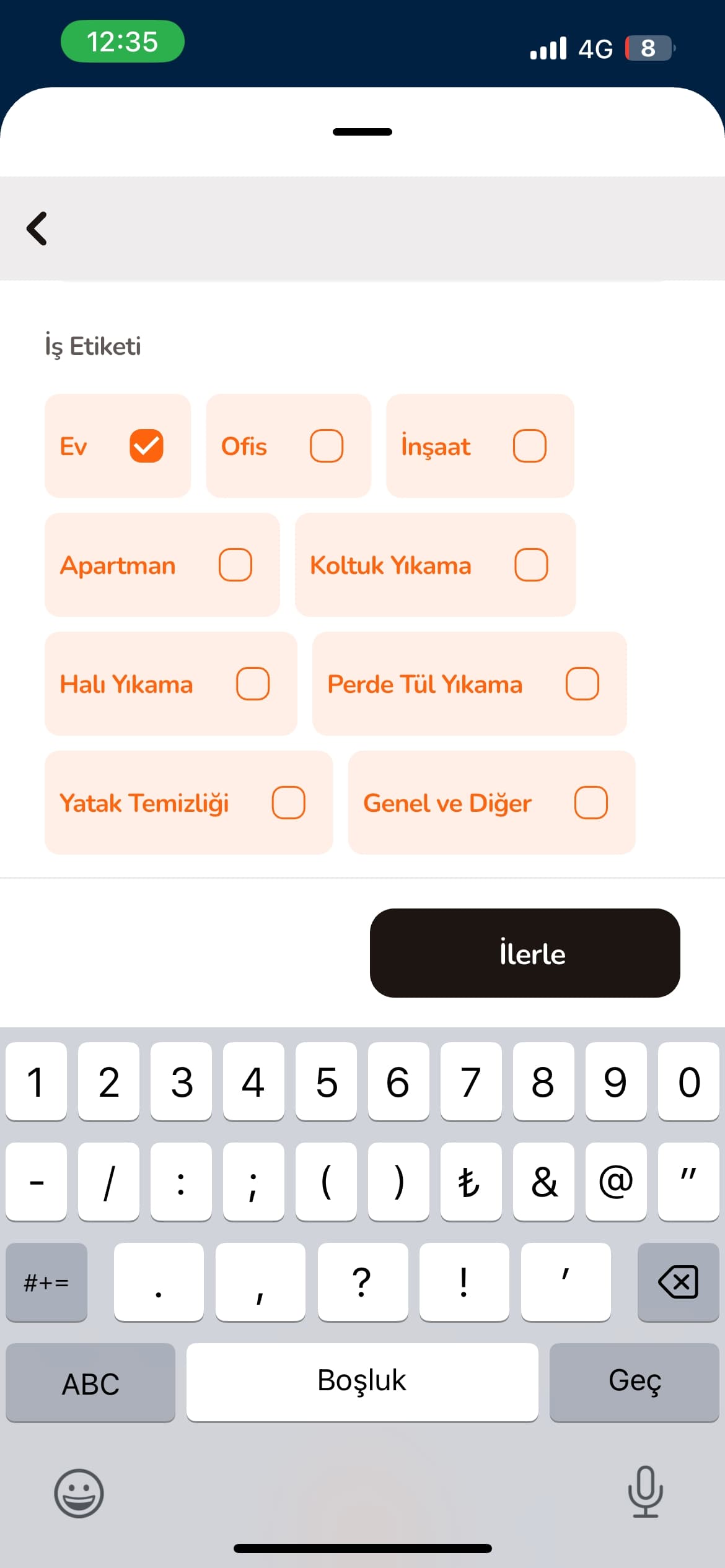
İş Etiketlerini Belirleyin
İş etiketi, yaptırmak istediğiniz işin özelliklerini belirtir ve ilanınızın daha ilgili kişilere ulaşmasını sağlar.
5
İlerle Butonuna Basın
Tüm bilgileri ekledikten sonra sayfanın altındaki "İlerle" butonuna basın.
6
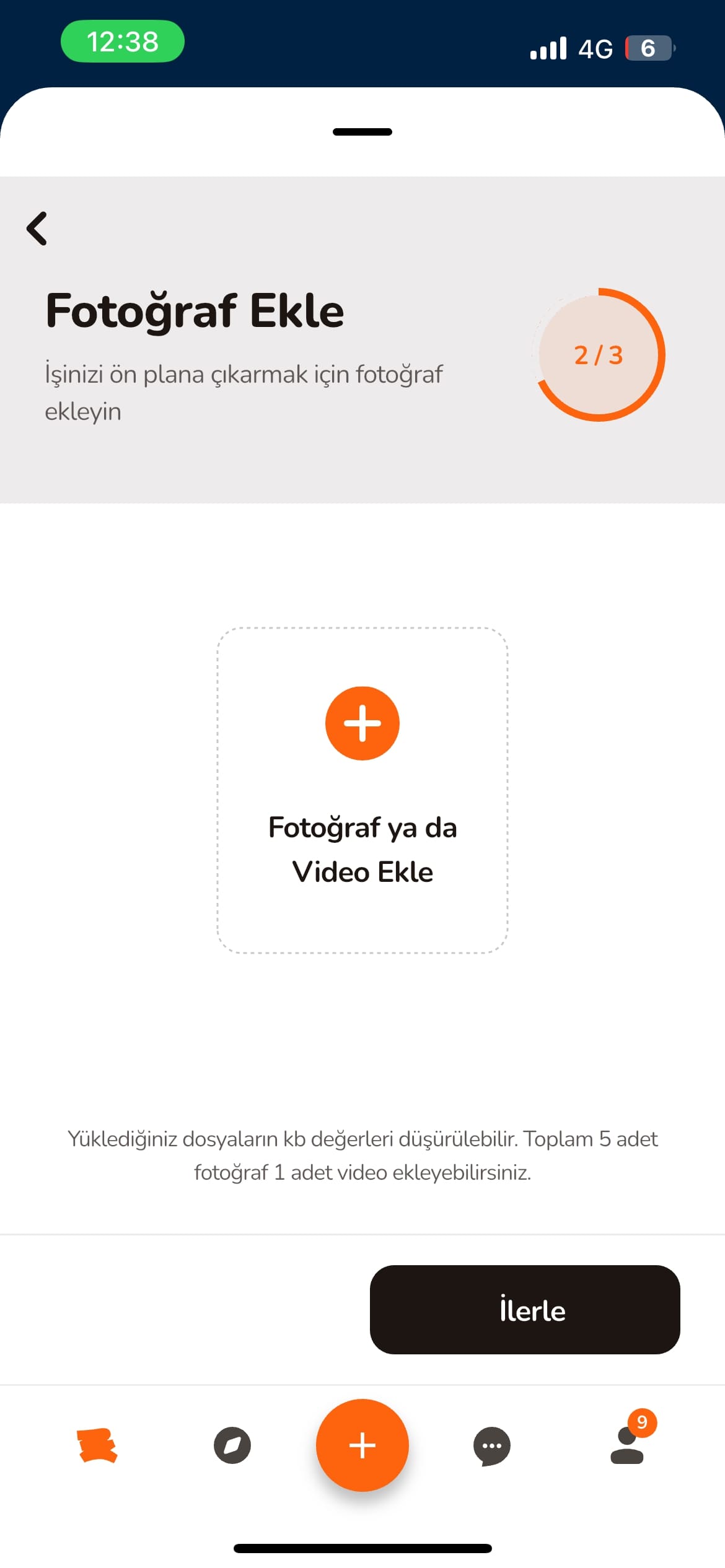
Fotoğraf/Video Ekleyin
İş ilanınıza dair detaylı fotoğraf/video ekleyin.
7
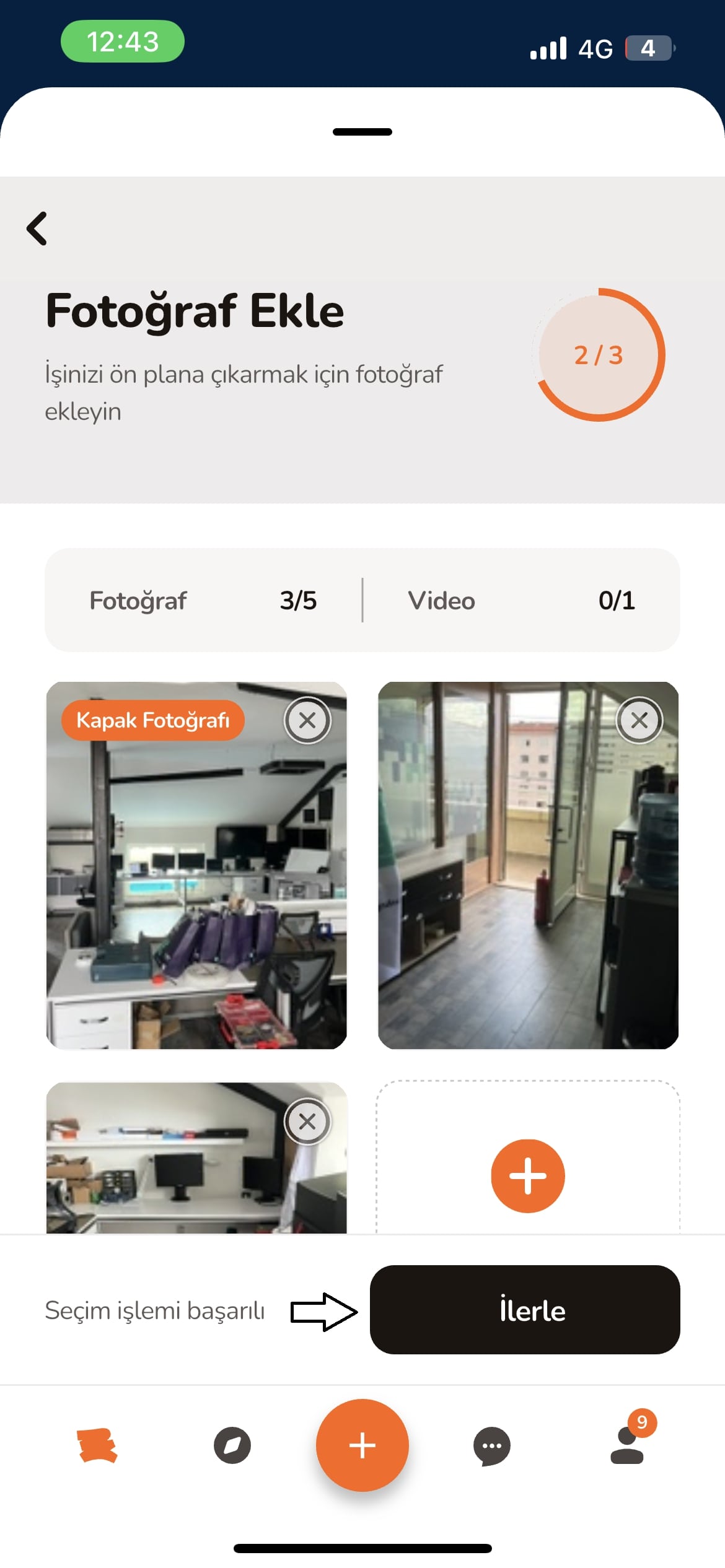
Medya Ekleme Tamamlandı
Fotoğraf/video ekledikten sonra "İlerle" butonuna basın.
8
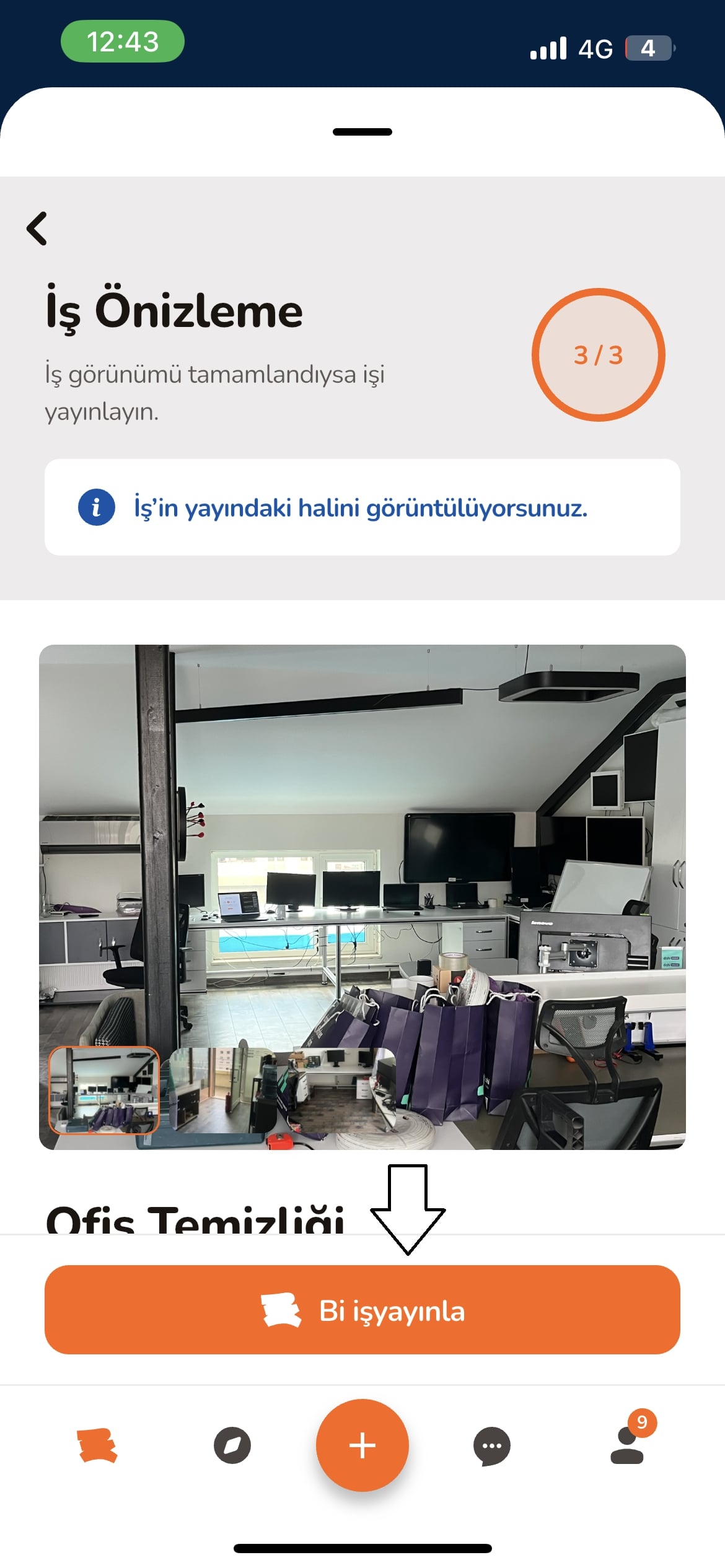
İş Önizlemesi
İş önizleme sayfası açılacak ve buradan girdiğiniz ilanın son halini görebilirsiniz. Ardından sayfanın altındaki "bi işyayınla" butonuna basın.
9
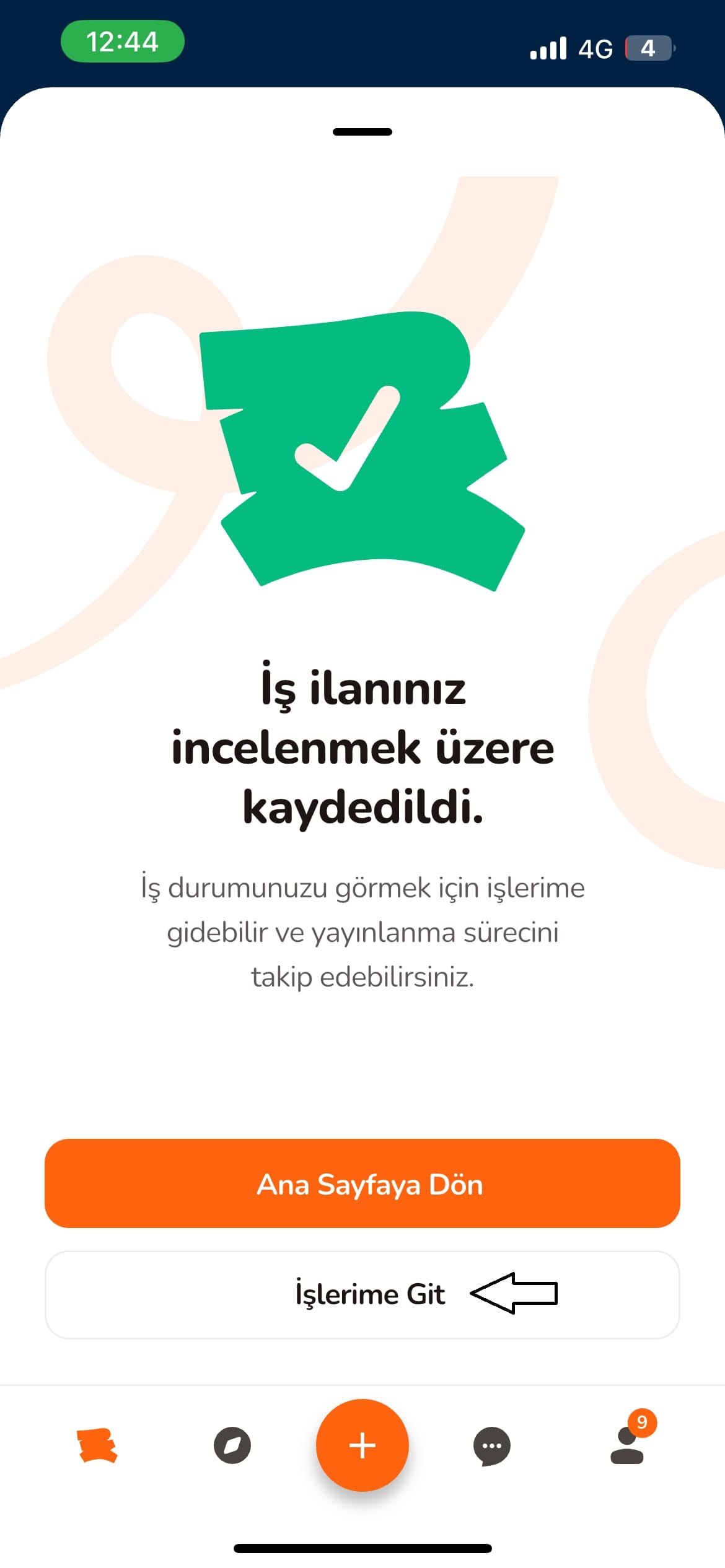
İlan Gönderildi
Tebrikler! İşinizi başarıyla incelemeye gönderdiniz. "İşlerime git" butonuna bastığınızda işin durumunu görebilirsiniz.
10
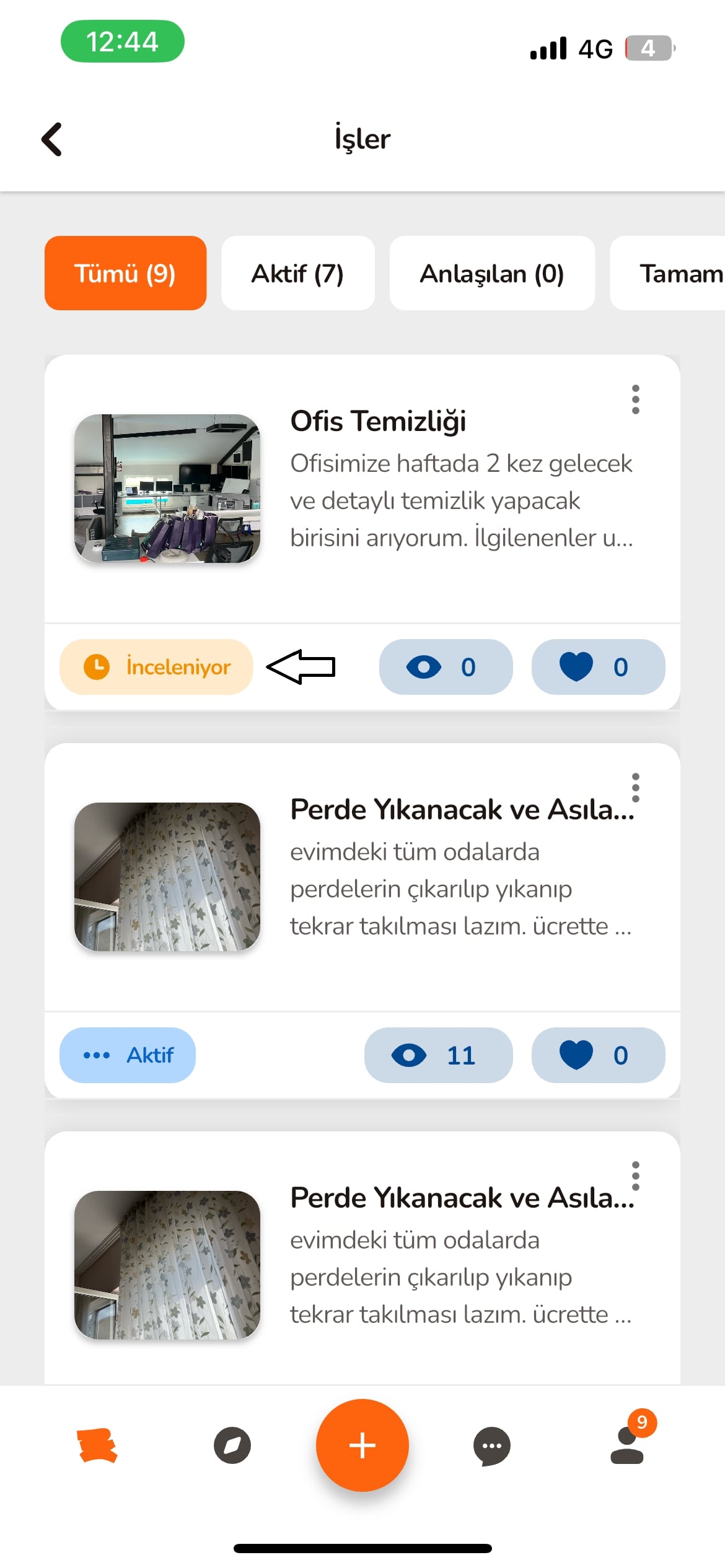
İnceleme Süreci
İşinizi ilk gönderdiğinizde incelemede olduğu için "Beklemede" yazacaktır.
11
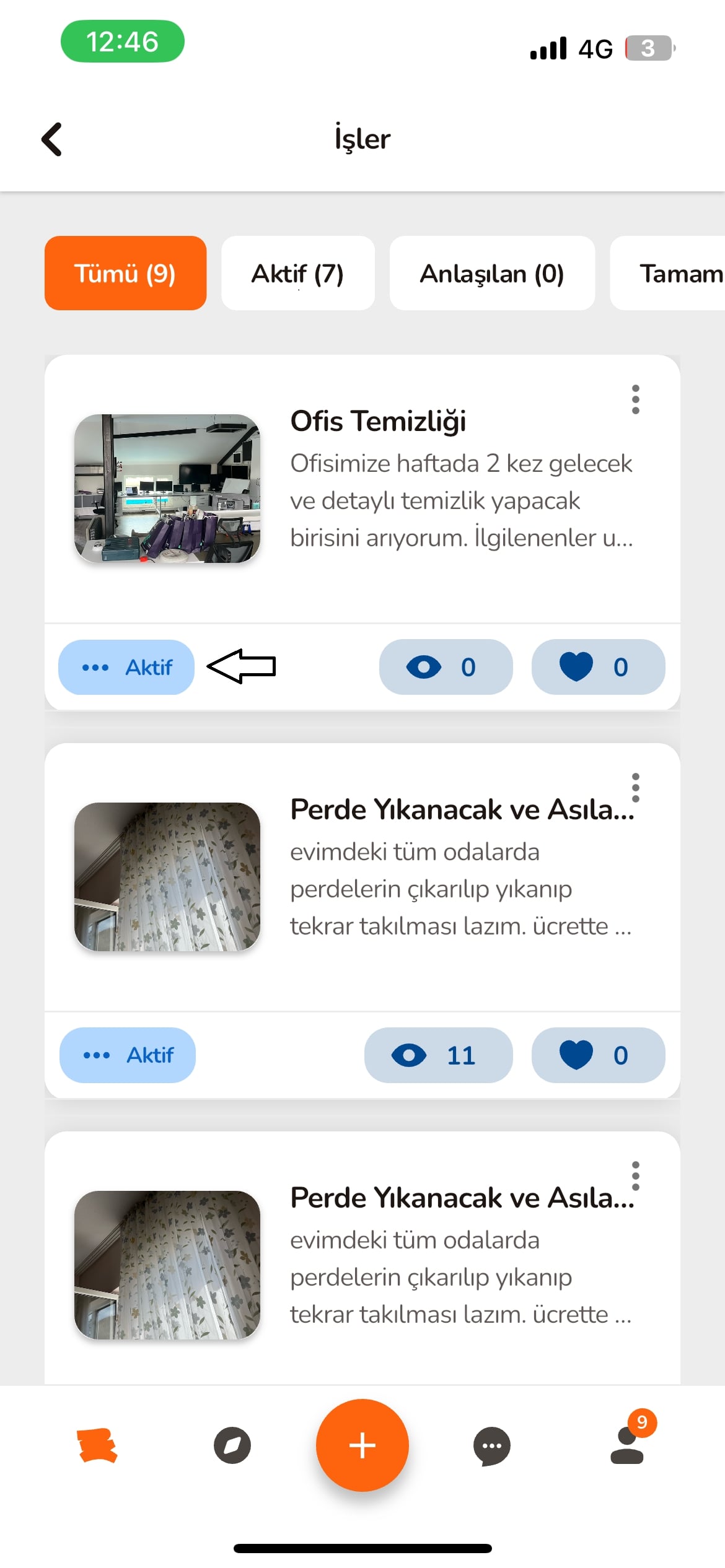
İlan Yayınlandı
İşiniz yanında "Aktif" yazdığında, tebrikler! İşinizi bi işvar'da başarıyla yayınladınız!
İş veren ve iş yapan perspektifinden mesajlaşma sürecini öğrenin
Hizmet veren kişi olarak mesajlaşma süreci
1
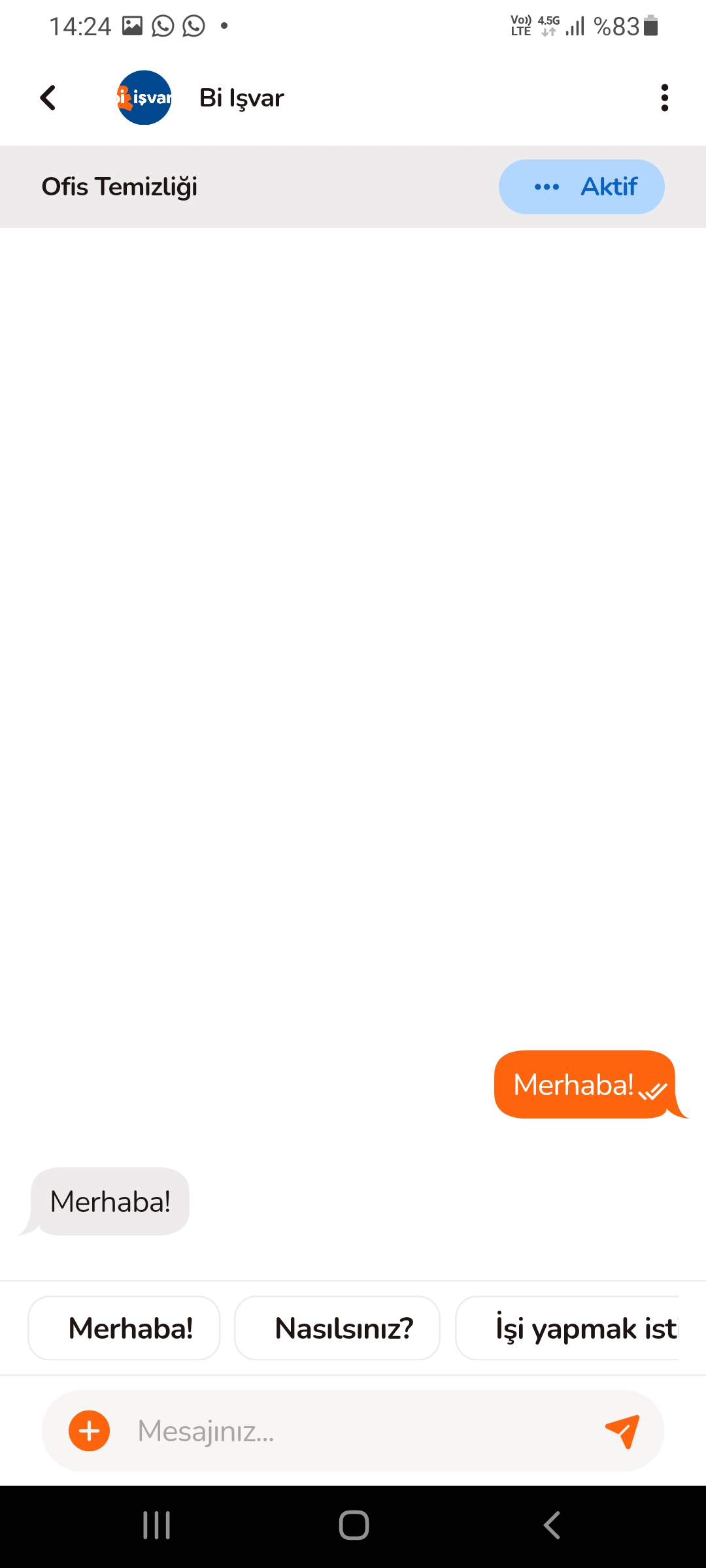
İlk İletişim - Merhaba
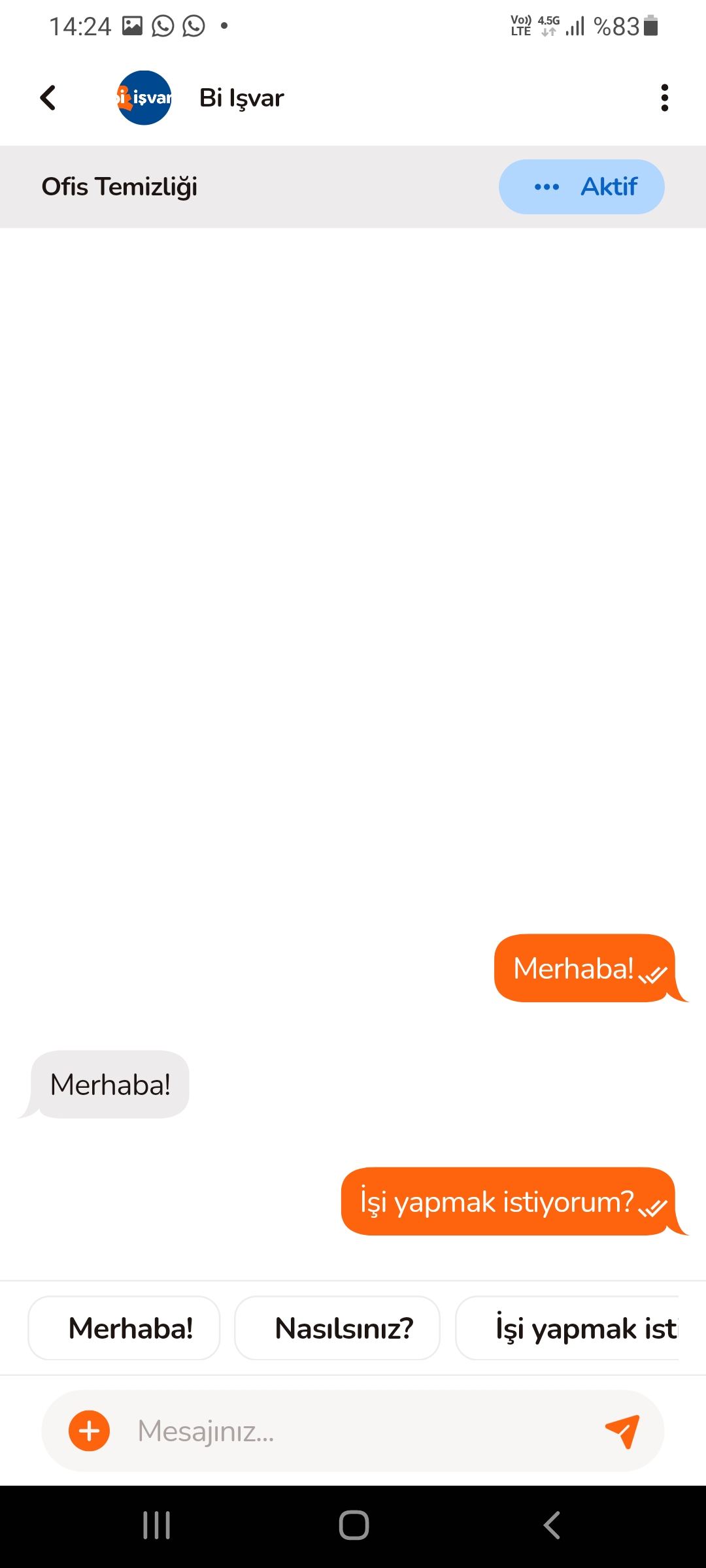
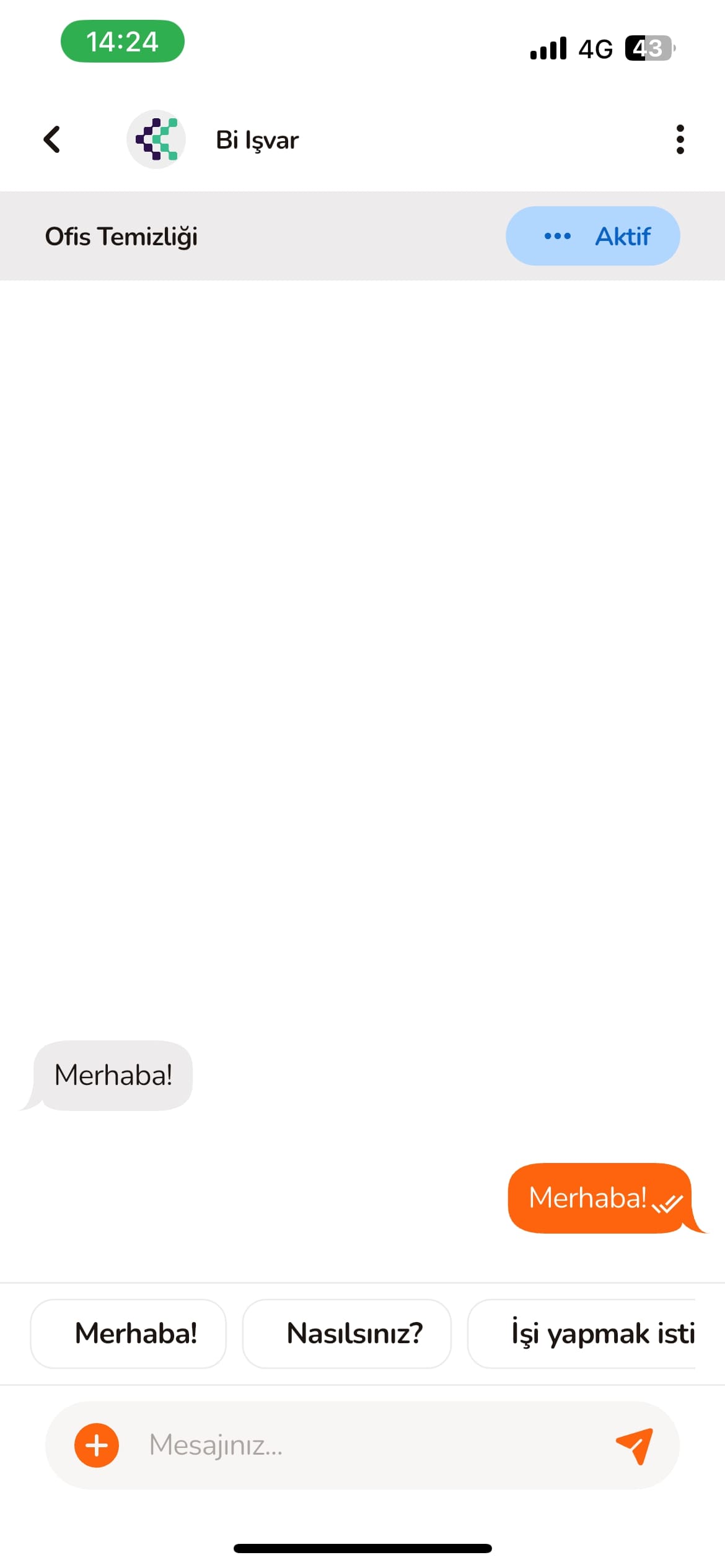
bi işyapan olarak işe ilgi gösterdiğinizde mesajlaşma başlar. "Merhaba" yazarak iletişimi başlatabilir, bi işveren de size "Merhaba" ile karşılık verir.
2
İş Talebini İletme
bi işyapan olarak işi yapmak istediğinizi belirtin. "İşi yapmak istiyorum" şeklinde mesajınızı gönderin.
3
İş Teklifini Alma
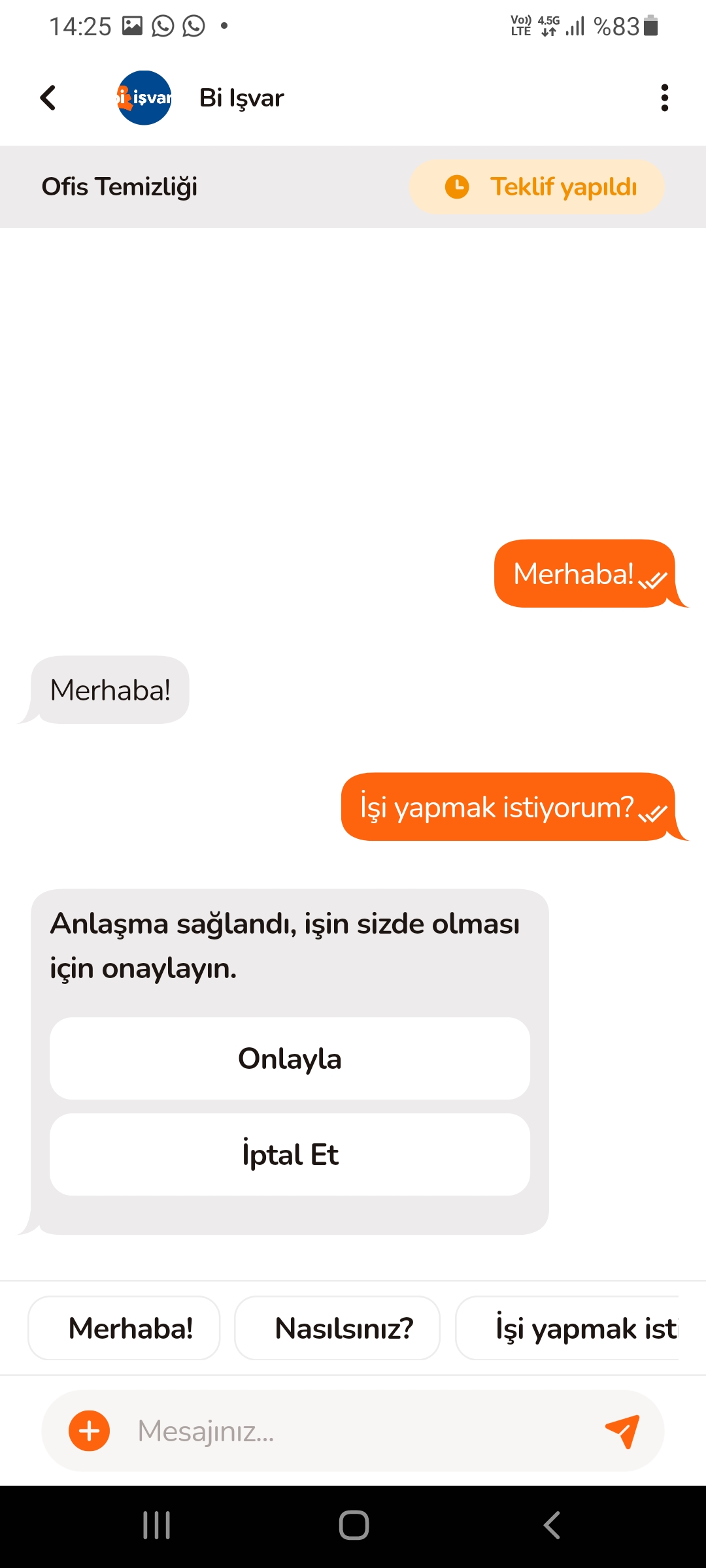
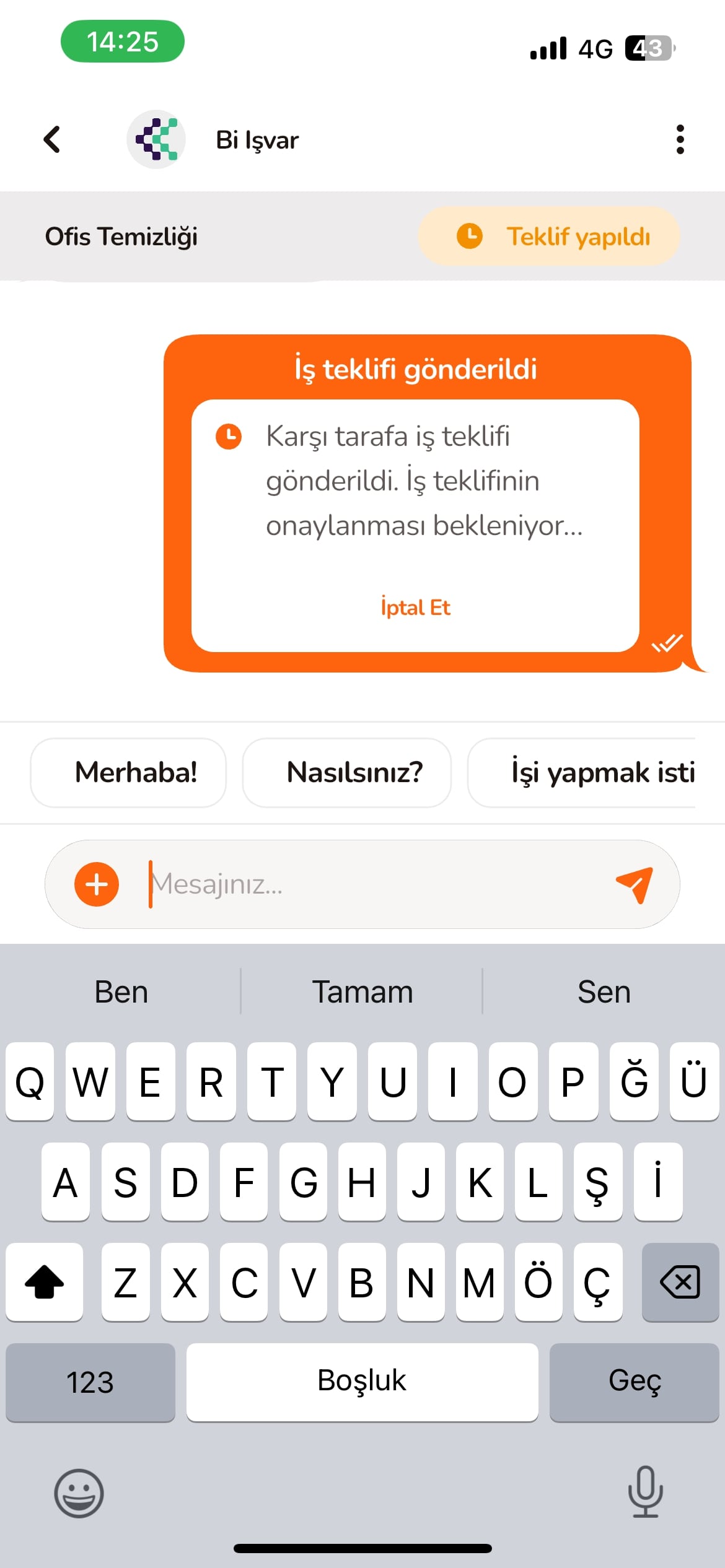
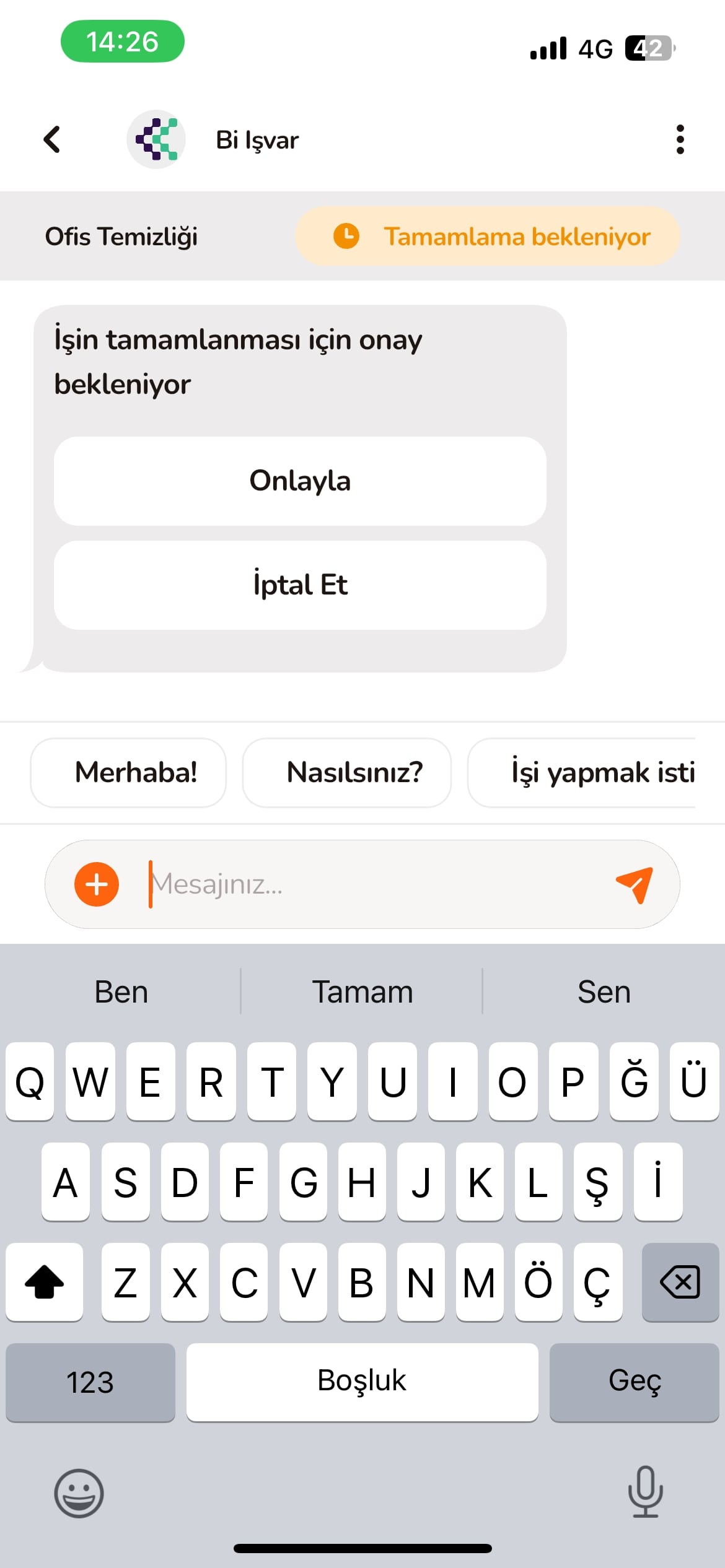
bi işveren şartlarda anlaştığınızda size iş teklifi gönderecek. Gelen iş teklifini görebilir ve "Onayla" butonuna basarak kabul edebilirsiniz.
4
İş Teklifini Onaylama
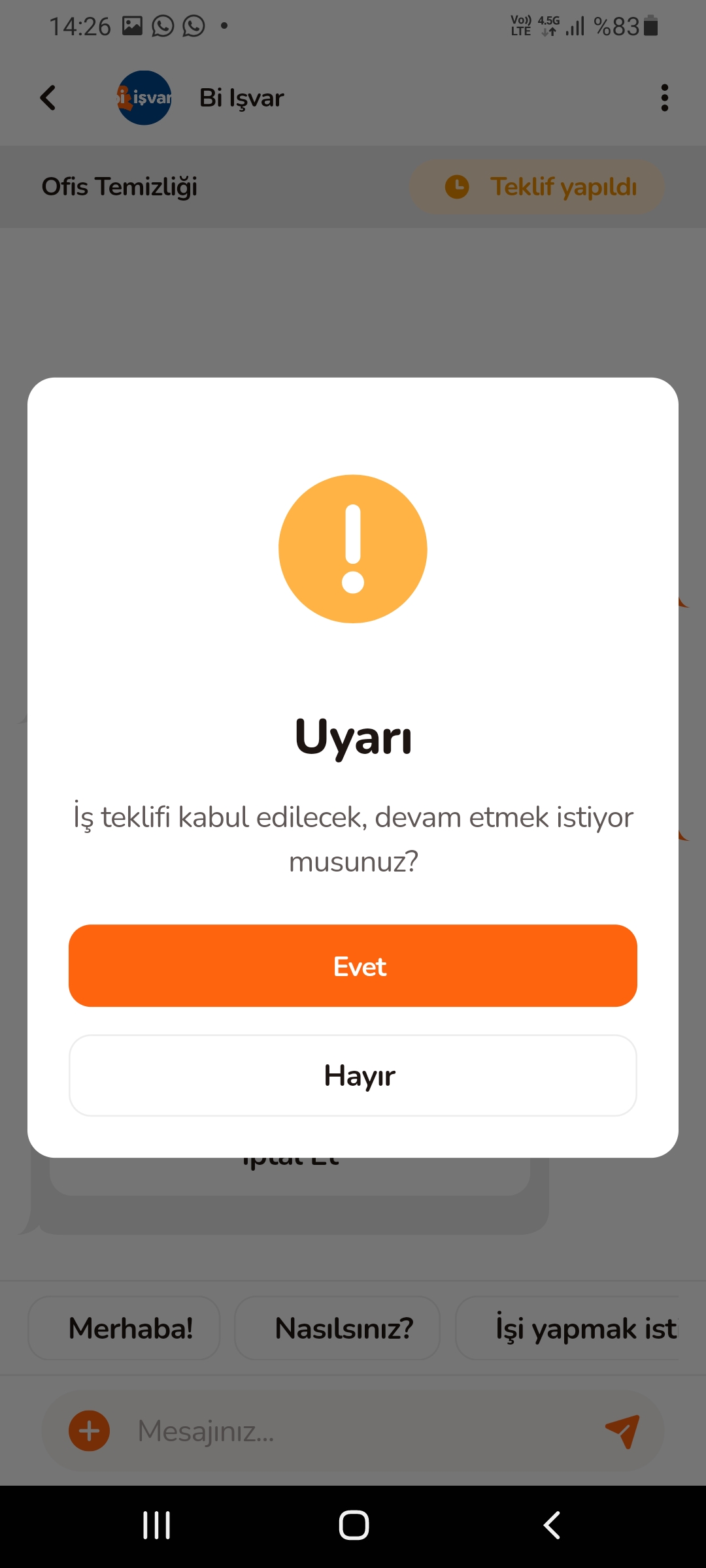
"Onayla" butonuna bastıktan sonra "İş teklifi kabul edilecek, devam etmek istiyor musunuz?" sorusu çıkacak. "Evet"e bastığınızda iş anlaşılmış olacak.
5
İşi Tamamlama
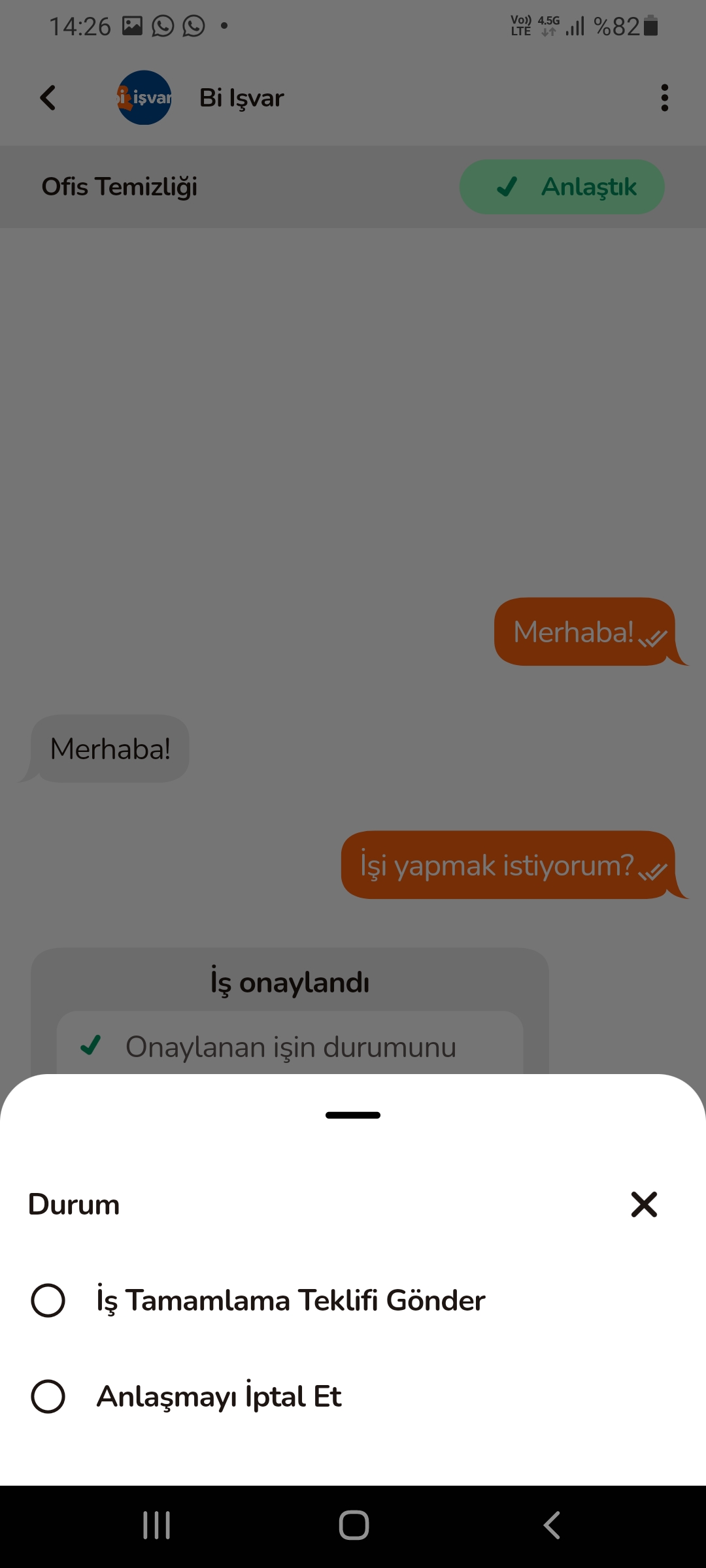
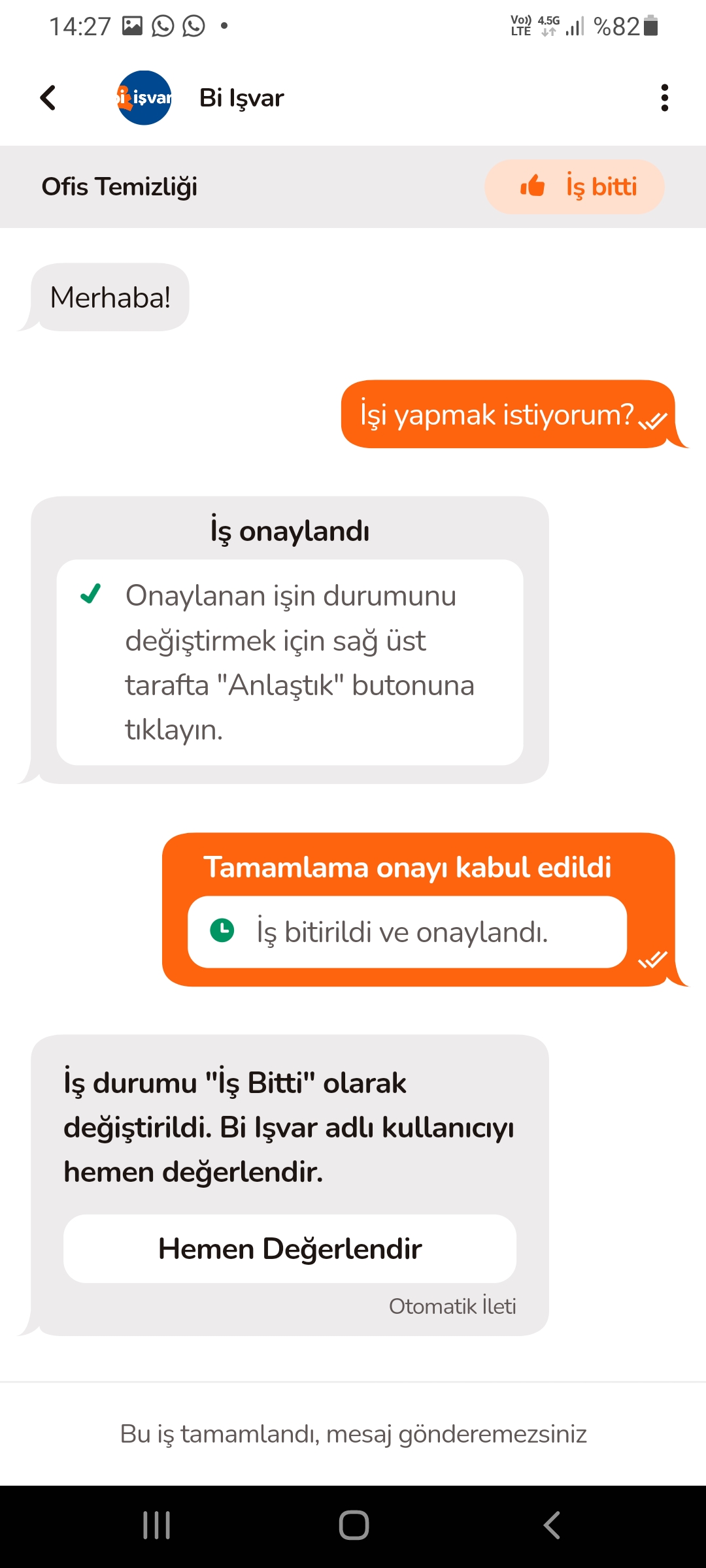
İşi bitirdiğinizde sohbette sağ üstteki "Anlaştık" yazısına basın. Açılan menüden "İş tamamlama teklifi gönder"e tıklayın.
6
İş Tamamlandı
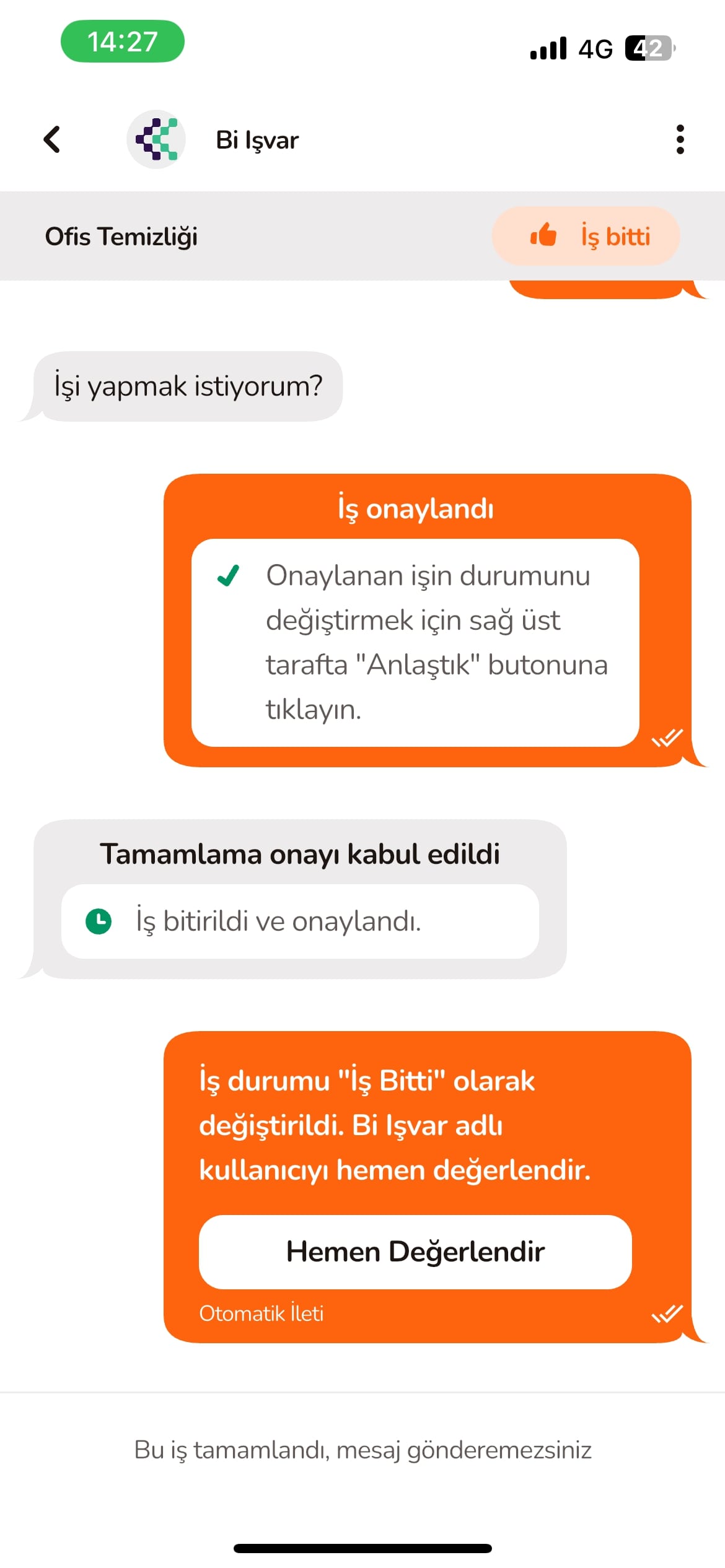
bi işveren iş tamamlama teklifinizi onayladığında iş durumu "İş bitti" olarak değişir ve "Kullanıcıyı hemen değerlendir" butonu çıkar.
7
Kullanıcıyı Değerlendirme
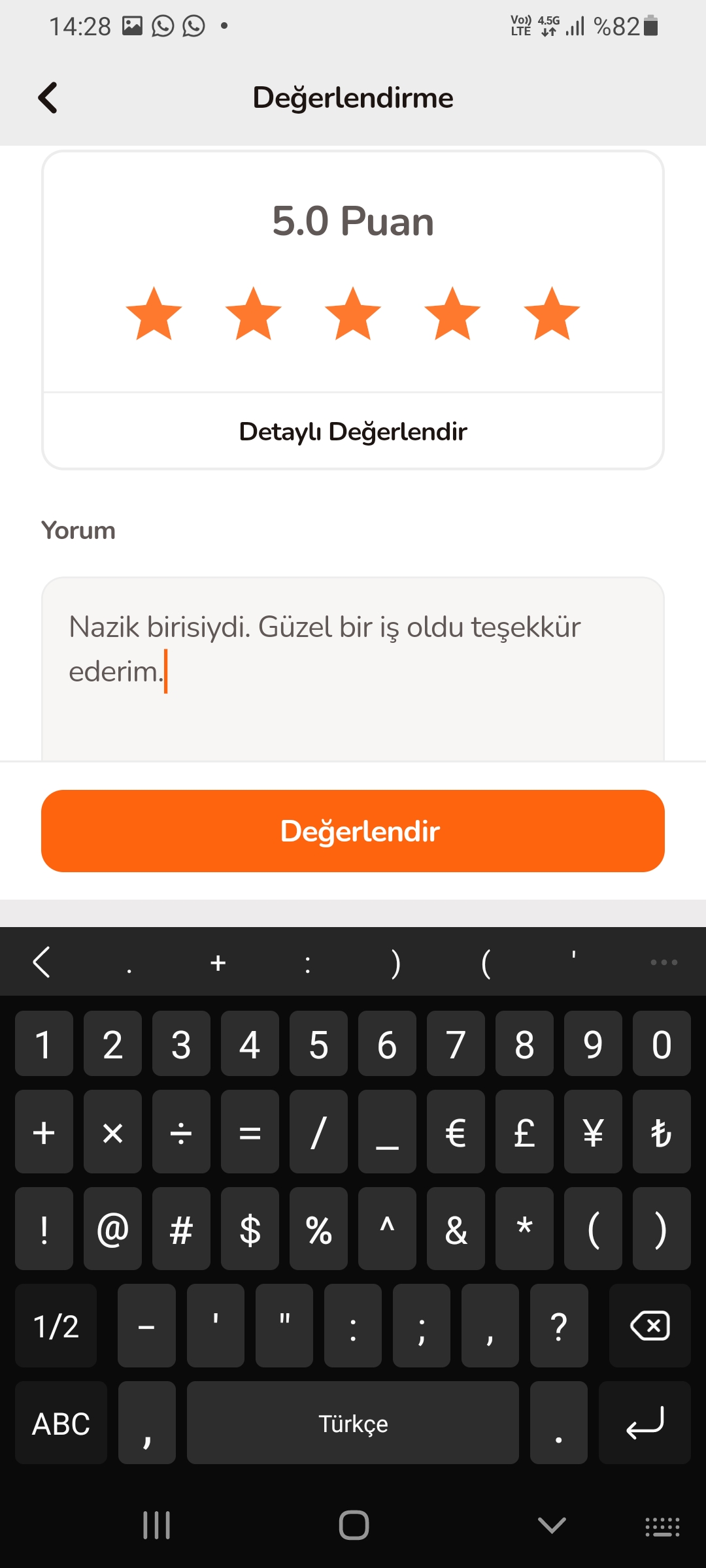
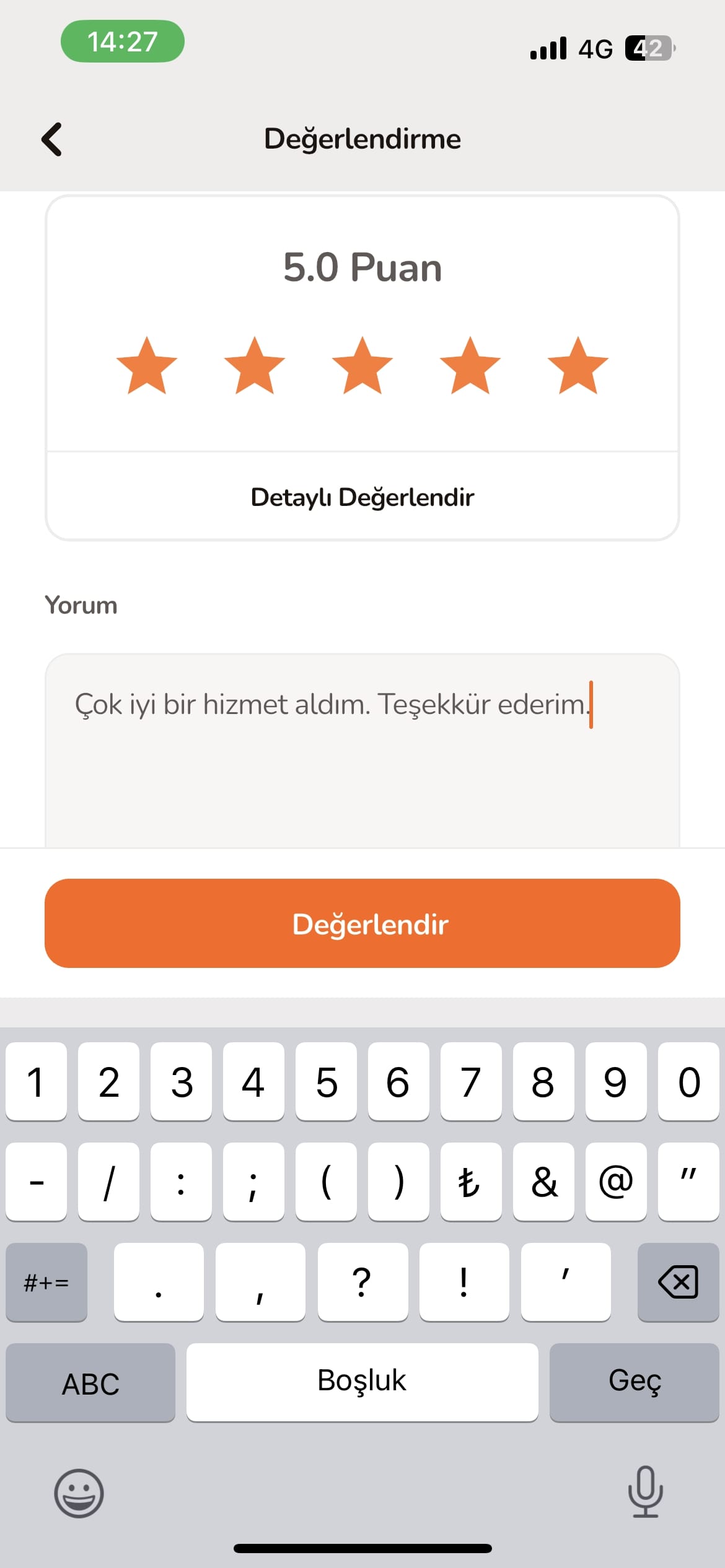
"Kullanıcıyı hemen değerlendir" butonuna basarak bi işveren'i değerlendirebilir ve iş hakkında yorumunuzu bırakabilirsiniz.
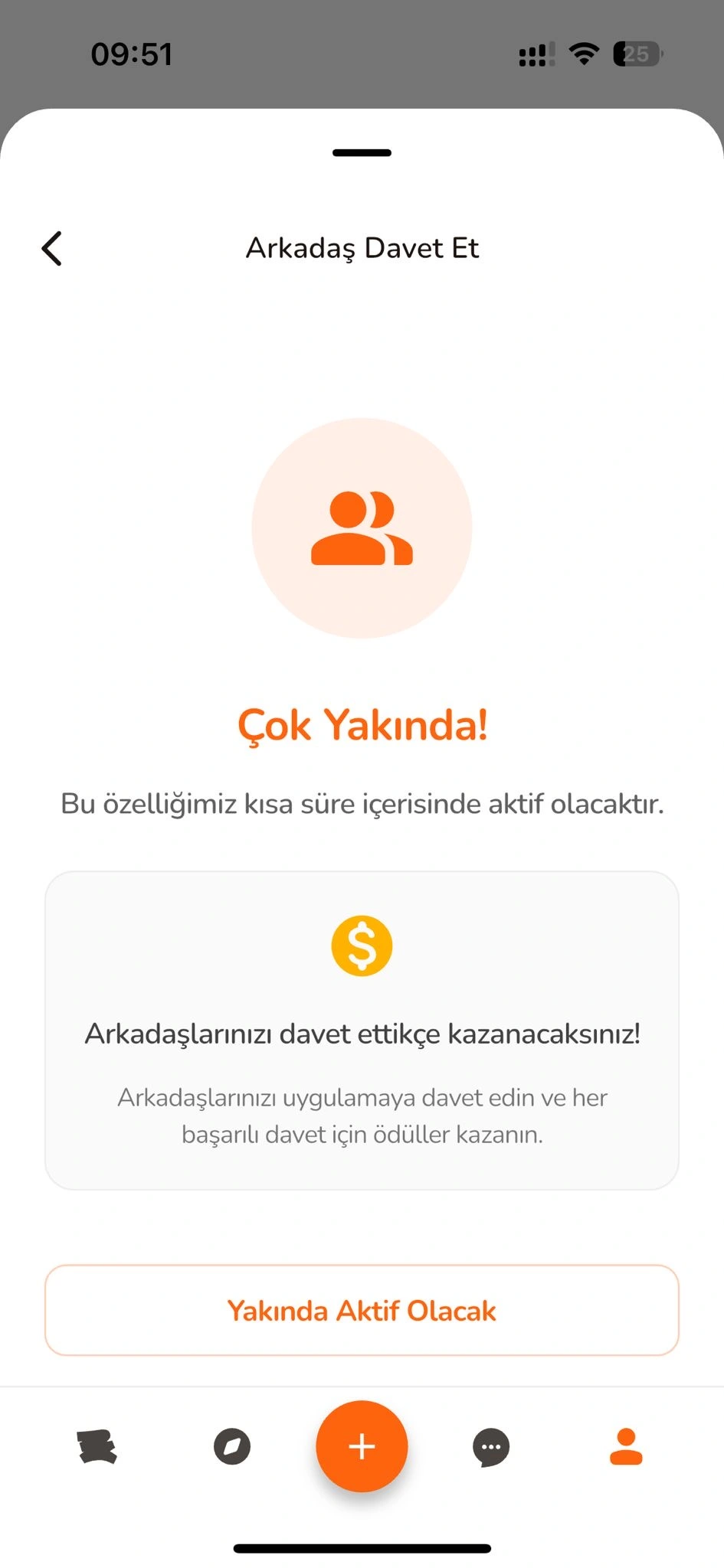
Arkadaşlarınızı davet ederek puan kazanın
1
Profil Simgesine Tıklayın
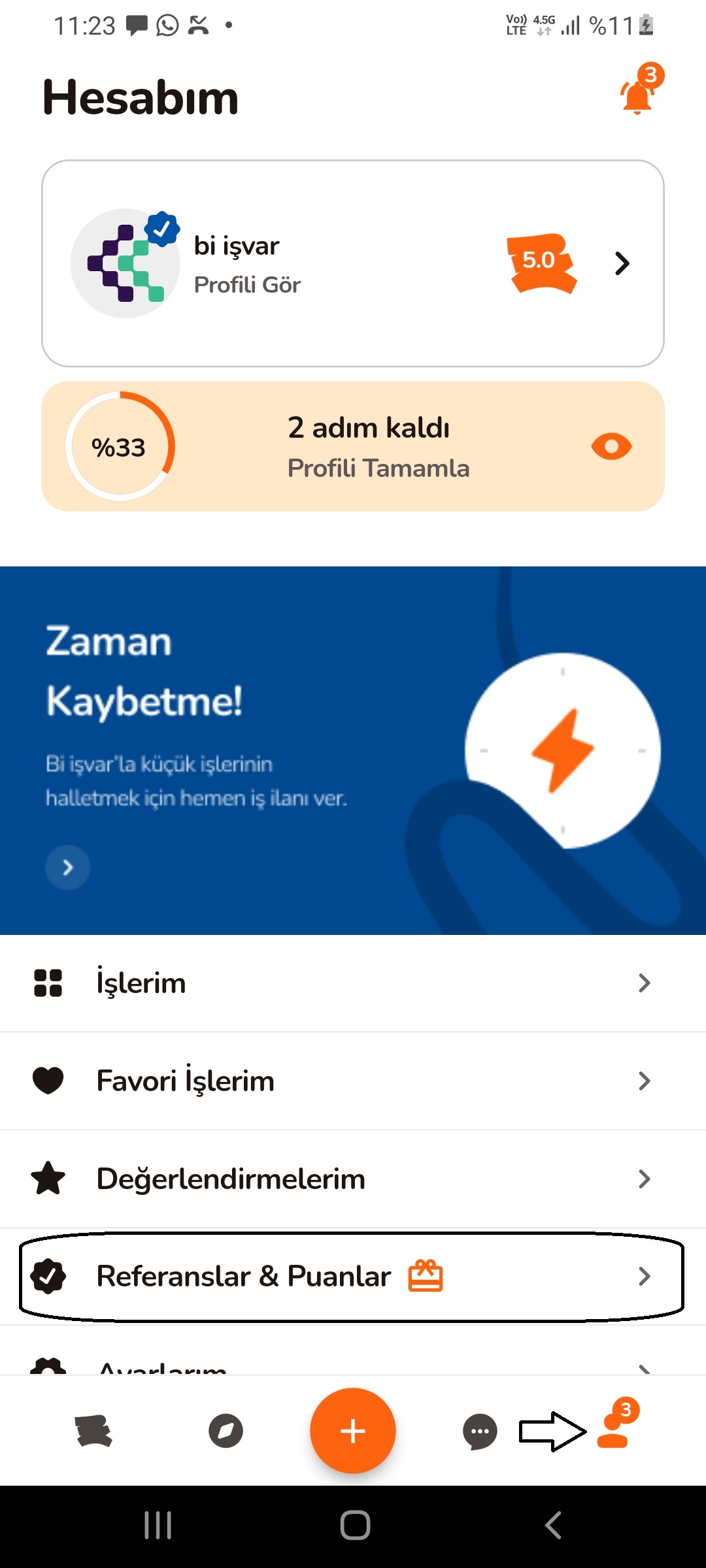
Sayfanın altındaki bar'dan profil simgesine tıklayın ve ardından "Referanslar & Puanlar"a tıklayın.
2
Referans Kodunuzu Paylaşın
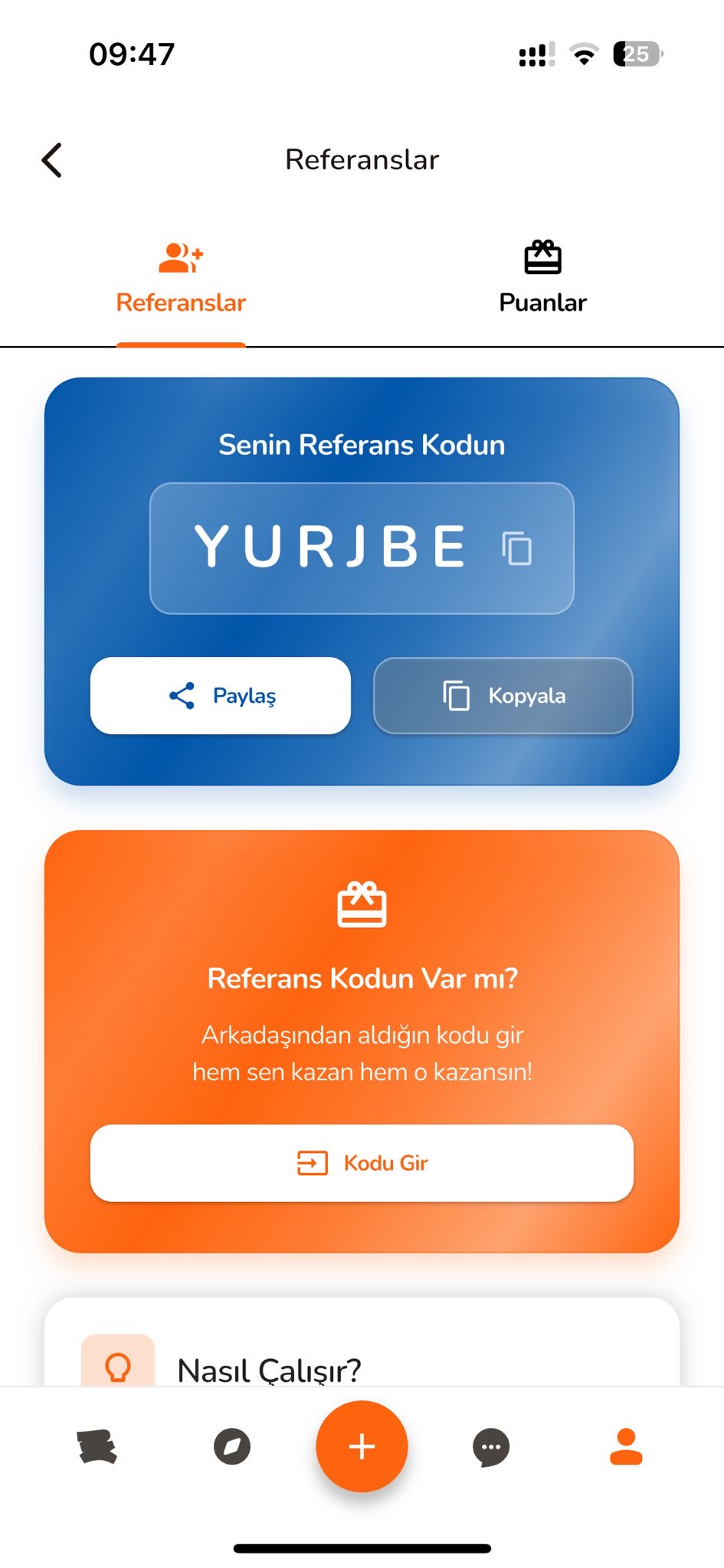
Açılan referanslar sayfasında üstteki kutudaki kod sizin referans kodunuzdur. Kodunuzu hemen alttaki paylaş butonuna basarak arkadaşlarınıza göndererek puan kazanabilirsiniz. Alttaki kutuda ise arkadaşınızdan aldığınız referans kodunu girebilirsiniz.
3
Referans Sistemini İnceleyin
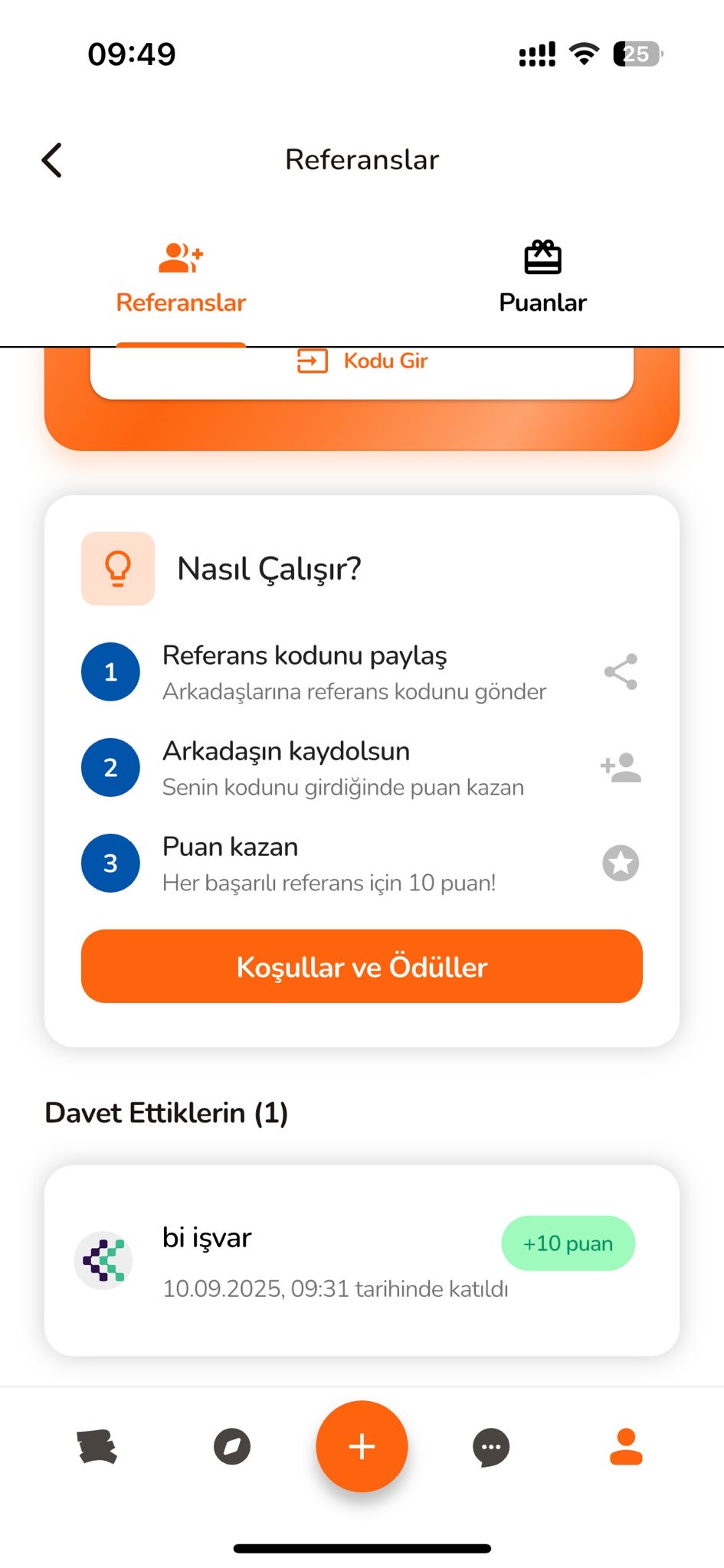
Sayfanın aşağısında ise referans sisteminin nasıl çalıştığını görebilirsiniz. Ayrıca davet ettiklerin kutusunda referans kodunuzu giren kişileri görebilirsiniz. (Not: Bu kutuda davet ettiğiniz son 20 kişi görünür.)
4
Referans Kodu Girin
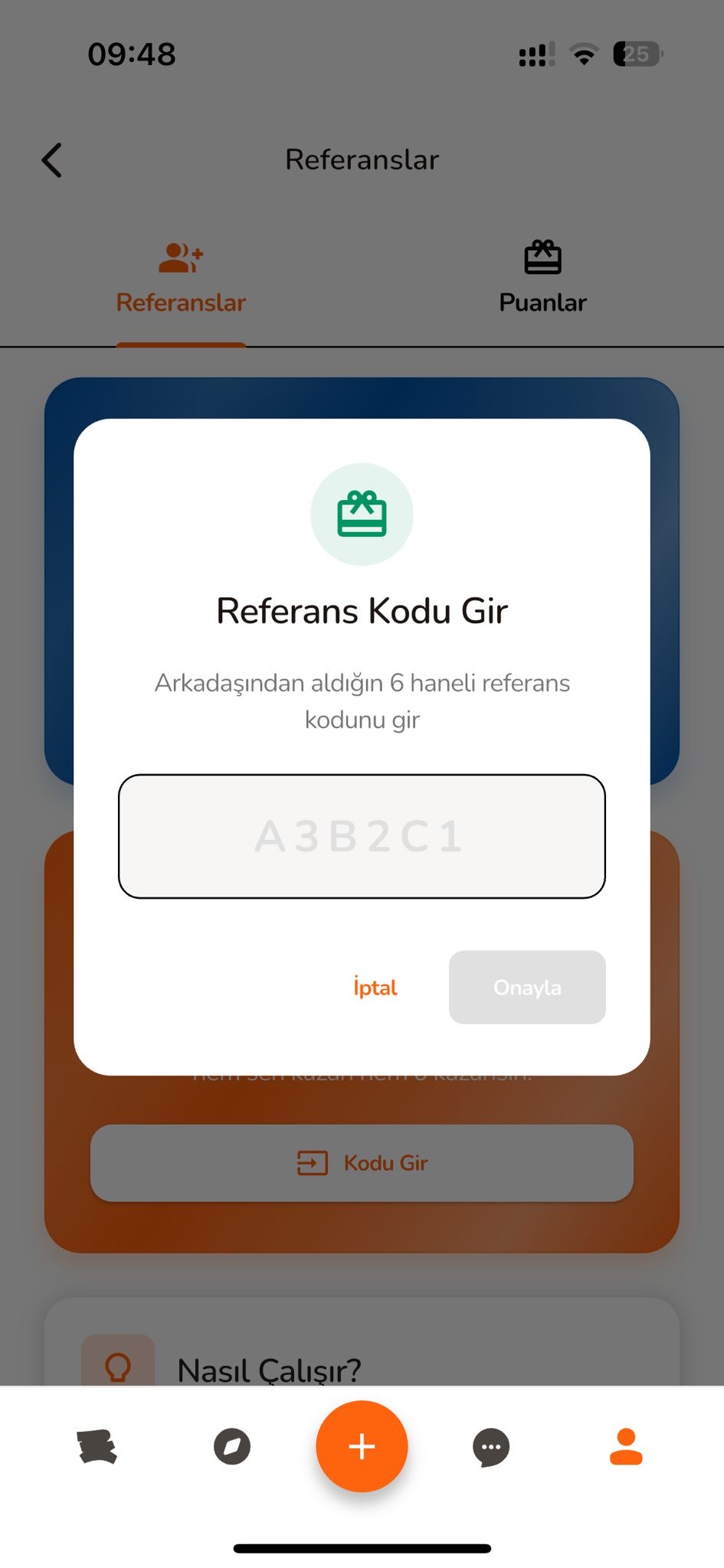
Arkadaşınızdan aldığınız referans kodu girmek için "Kodu Gir"e tıklayın ve açılan referans kodu gir kutusuna kodu girin.
5
Karşılıklı Referans Kullanımı
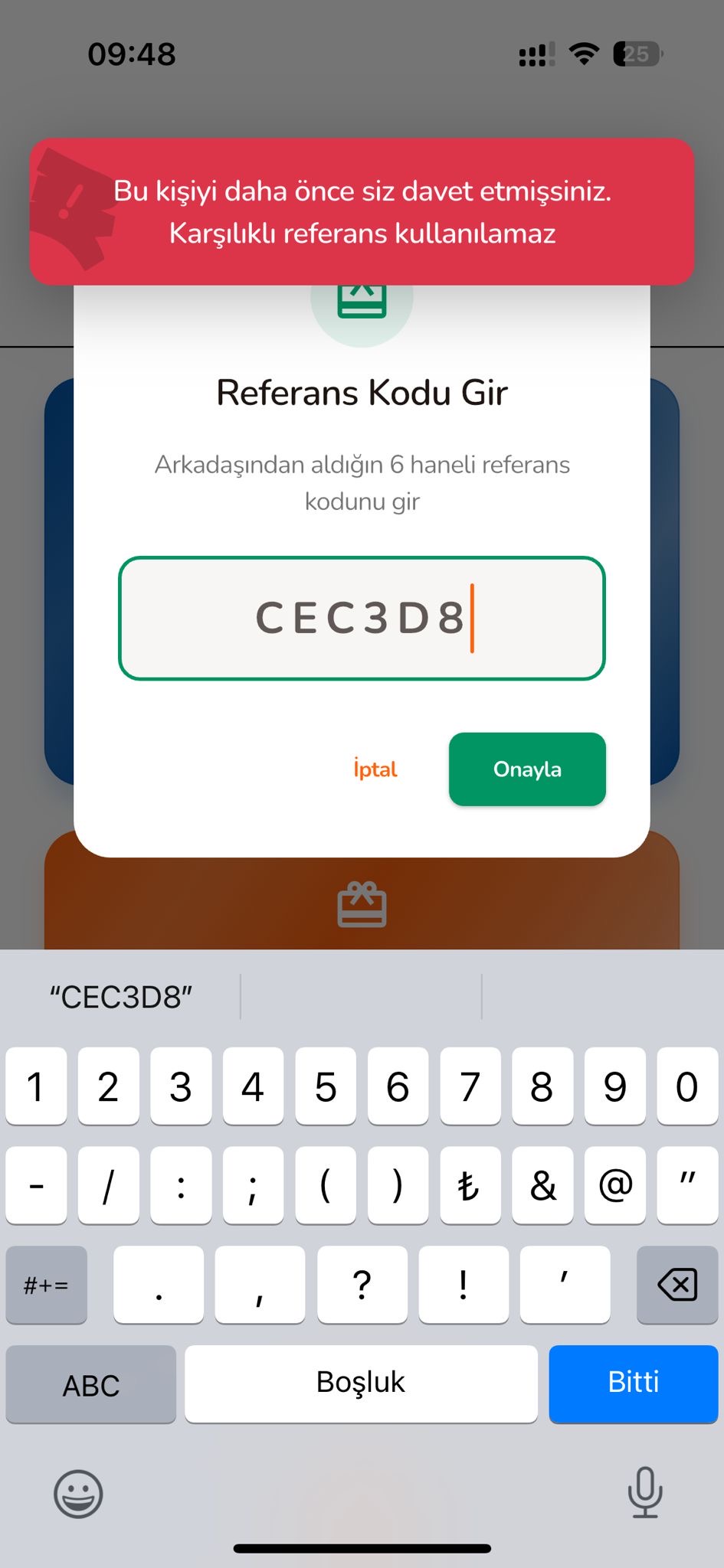
Bir kişiyi siz davet ettikten sonra onun referans kodunu kullanamazsınız. Karşılıklı referans kullanımı yoktur.
Puan sistemini nasıl kullanacağınızı öğrenin
1
Profil Simgesine Tıklayın
Sayfanın altındaki bar'dan profil simgesine tıklayın ve ardından "Referanslar & Puanlar"a tıklayın.
2
Puanlar Sekmesi Yakında Aktif
Puanlar sekmesi çok yakında aktif olacaktır. Bu süreçte puan kazanmaya devam edebilirsiniz.
×
![]()